Alkuperäinen AAC-virta
M4A on YouTuben oma AAC-ääni tallennettuna sellaisenaan. Ei toista koodausta, joten mitään ei katoa matkalla laitteellesi.
Ilmainen YouTube-äänen tallennus verkossa
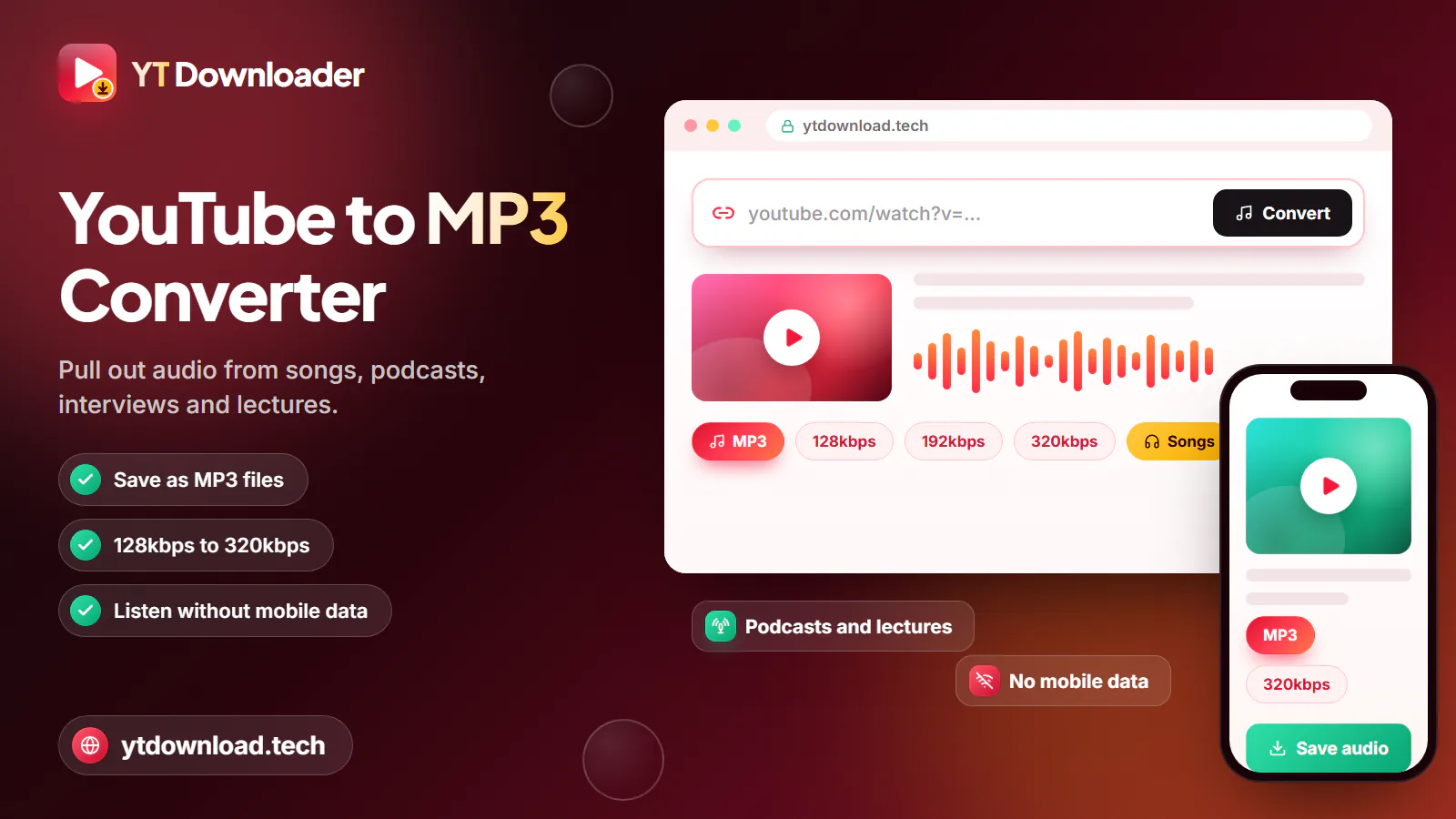
Tämä YouTube M4A muunnin tallentaa AAC-ääniraidan, jonka YouTube on jo tallentanut, ja kopioi sen M4A-tiedostoon ilman uudelleenkoodausta. Liitä yksi video- tai Shorts-linkki, paina Lataa, valitse kohdasta Muoto M4A ja paina Lataa uudelleen. Tiedosto on yleensä noin 128kbps, eli lähes 1 MB minuuttia ääntä kohden.
Tämä YouTube M4A muunnin tallentaa AAC-ääniraidan, jonka YouTube on jo tallentanut, ja kopioi sen M4A-tiedostoon ilman uudelleenkoodausta. Liitä yksi video- tai Shorts-linkki, paina Lataa, valitse kohdasta Muoto M4A ja paina Lataa uudelleen. Tiedosto on yleensä noin 128kbps, eli lähes 1 MB minuuttia ääntä kohden.
Koska mitään ei pureta ja pakata toiseen kertaan, M4A kuulostaa täsmälleen samalta kuin ääni, jonka YouTube suoratoistaa sinulle, ilman sukupolvihäviötä. Työkalu valitsee aina videon suurimman bittinopeuden AAC-version, ja Laatu-merkki näyttää sen bittinopeuden ennen tallennusta. M4A:lle ei valita bittinopeutta: tiedosto säilytetään sellaisenaan.
M4A toistuu suoraan iPhonella ja iPadilla, Apple Musicissa ja iTunesissa Macilla ja Windowsilla, Android-puhelimissa sekä Windows Media Playerissa, VLC:ssä ja useimmissa nykyaikaisissa selaimissa. Monet uudemmat autostereot lukevat AAC:ta USB:n tai Bluetoothin kautta, mutta jotkin vanhemmat laitteet ymmärtävät vain MP3:a, joten valitse niille MP3. Mitään ei tarvitse asentaa eikä tiliä luoda.
Ohje

Vaiheet ovat samat puhelimella ja tietokoneella. M4A ohittaa muunnosvaiheen, jota MP3 tarvitsee, joten odotat vain tiedoston valmistelun ajan, mikä kestää yleensä minuutin tai kaksi.
Mitä saat
Selkeä luettelo siitä, mitä M4A-vaihtoehto tekee ja mitä se ei tee.

M4A on YouTuben oma AAC-ääni tallennettuna sellaisenaan. Ei toista koodausta, joten mitään ei katoa matkalla laitteellesi.
Kun videolla on useampi AAC-versio, työkalu valitsee suurimman bittinopeuden ja näyttää sen Laatu-merkissä.
Kolmen tunnin raja koskee vain MP3-muunnosta. Pitkät podcastit, luennot ja livesetit voi tallentaa M4A-muodossa, kun AAC-raita on olemassa.
Liitä katselulinkki, lyhyt youtu.be-linkki, Shorts-linkki tai music.youtube.com-kappaleen linkki. Yksi linkki latausta kohden.
Toimii Chromessa, Safarissa, Firefoxissa ja Edgessä iPhonella, iPadilla, Androidilla, Windowsilla, Macilla, Linuxilla ja Chromebookilla. Ei sovellusta eikä laajennusta.
Ei maksua, tilausta, sähköpostiosoitetta tai kirjautumista. Avaa sivu, liitä linkki ja tallenna M4A.
M4A vai MP3
Molemmat muodot ovat häviöllisiä. Ero on siinä, kuinka monta kertaa ääni on pakattu ennen kuin se päätyy sinulle.
YouTube pakkasi äänen AAC-muotoon kerran. M4A on suora kopio tästä virrasta, joten se on niin lähellä alkuperäistä kuin YouTube-lataus voi olla.
MP3 syntyy, kun YouTuben ääni puretaan ja pakataan uudelleen toisella häviöllisellä koodekilla. 320kbps-laadulla häviö on hyvin pieni, mutta ei koskaan nolla.
Noin 128kbps-lähteestä tehty 320kbps-MP3 vie noin 2,4 MB minuutissa noin 1 MB:n sijaan, mutta siinä ei ole yksityiskohtia, joita lähteessä ei ollut.
Valitse MP3 vanhemmille autostereoille, yksinkertaisille MP3-soittimille ja joillekin älytelevisioille, jotka eivät toista AAC:ta, kun videolla ei ole M4A-vaihtoehtoa tai kun haluat nimi- ja esittäjätunnisteet valmiiksi.
Käytä reilusti
Tallenna vain ääntä, jonka sinulla on oikeus säilyttää: omia latauksiasi, podcasteja ja luentoja, joiden tekijät sallivat lataamisen, Creative Commons -lisenssillä julkaistuja tai tekijänoikeudesta vapaita tallenteita sekä rojaltivapaata musiikkia. Jos olet epävarma, tarkista lisenssi videon kuvauksesta.
YT Downloader on itsenäinen työkalu, eikä se ole yhteydessä YouTubeen tai Googleen. Älä julkaise uudelleen, myy tai jaa M4A-tiedostoja, jotka eivät ole sinun. Kaupalliseen musiikkiin YouTube Music Premium tai muu suoratoistopalvelu tarjoaa virallisen offline-kuuntelun ja maksaa artisteille.
Kysymykset
Kyllä. Siitä ei peritä maksua, eikä se vaadi tilausta, rekisteröitymistä tai sähköpostiosoitetta, ja se toimii selaimessa, joten asennettavaa sovellusta tai laajennusta ei ole. Tallenna tiedostoja vain tämän sivun Lataa-painikkeella ja sulje ponnahdusikkunat, jotka pyytävät asentamaan ohjelmistoja.
Tässä tapauksessa kyllä, hieman. M4A on YouTuben AAC-virta kopioituna ilman uudelleenkoodausta, kun taas MP3 puretaan ja pakataan toiseen kertaan. Nappikuulokkeilla eroa on vaikea kuulla, etenkään puheessa, mutta M4A on uskollisempi kopio ja yleensä pienempi kuin 320kbps-MP3.
Se on YouTuben tallentama bittinopeus, yleensä noin 128kbps AAC. Työkalu valitsee videon suurimman AAC-version ja näyttää sen bittinopeuden Laatu-merkissä ennen tallennusta. Sitä ei voi nostaa, koska tiedosto tallennetaan sellaisenaan eikä sitä muunneta.
Noin 128kbps-laadulla M4A vie lähes 1 MB minuutissa. Neljän minuutin kappale on noin 4 MB ja tunnin podcast noin 58 MB. Saman äänen 320kbps-MP3 on noin kaksi ja puoli kertaa suurempi.
M4A tarjotaan vain, kun videolla on kopioitava AAC-ääniraita. Joillakin videoilla on muita äänivirtoja mutta ei AAC-virtaa, eikä M4A-merkki silloin näy kohdassa Muoto. Valitse sen sijaan MP3, joka muunnetaan parhaasta saatavilla olevasta äänivirrasta.
Kyllä. M4A toistuu Tiedostot- ja Musiikki-apeissa iPhonella ja iPadilla, Apple Musicissa ja iTunesissa, Androidilla sekä Windows Media Playerissa ja VLC:ssä. Jotkin vanhemmat autostereot ja yksinkertaiset MP3-soittimet eivät lue AAC:ta, joten käytä niille MP3:a.
Työkalu ei kirjoita nimi- tai esittäjätunnisteita M4A-tiedostoihin, vaan tallentaa äänen täsmälleen sellaisenaan. Voit lisätä tunnisteet tallennuksen jälkeen Apple Musicissa, iTunesissa tai muussa musiikkisovelluksessa. Jos haluat nimen ja esittäjän automaattisesti, valitse MP3, joka saa ne videosta.
Kyllä, kun videolla on AAC-raita. Kolmen tunnin raja koskee vain MP3-muunnosta, eikä M4A:ta muunneta. Hyvin pitkien tallenteiden valmistelu kestää kauemmin, joten pidä sivu auki, kunnes lataus alkaa.
Se riippuu sisällöstä ja asuinpaikastasi. Omien latausten, Creative Commons -lisenssillä julkaistujen tai tekijänoikeudesta vapaiden tallenteiden tai tekijän sallimien äänitteiden tallentaminen on yleensä sallittua. YouTuben käyttöehdot eivät salli muun sisällön lataamista ilman lupaa. Tämä ei ole oikeudellista neuvontaa.
Liitä YouTube-linkki, valitse M4A ja säilytä alkuperäinen AAC-ääni puhelimellasi tai tietokoneellasi. Ilmainen, ei sovellusta, ei rekisteröitymistä.

Päivitetty