اصل AAC اسٹریم
M4A دراصل YouTube کی اپنی AAC آڈیو ہے، جوں کی توں محفوظ۔ کوئی دوسری انکوڈنگ نہیں، اس لیے آپ کی ڈیوائس تک پہنچنے میں کچھ ضائع نہیں ہوتا۔
مفت آن لائن YouTube آڈیو سیور
یہ YouTube سے M4A کنورٹر وہی AAC آڈیو ٹریک محفوظ کرتا ہے جو YouTube پہلے سے رکھتا ہے، اور اسے بغیر ری انکوڈنگ کے M4A فائل میں کاپی کرتا ہے۔ ایک ویڈیو یا Shorts لنک پیسٹ کریں، ڈاؤن لوڈ دبائیں، فارمیٹ میں M4A منتخب کریں اور دوبارہ ڈاؤن لوڈ دبائیں۔ فائل عموماً تقریباً 128kbps کی ہوتی ہے، یعنی آڈیو کے ہر منٹ کے لیے قریب 1 MB۔
یہ YouTube سے M4A کنورٹر وہی AAC آڈیو ٹریک محفوظ کرتا ہے جو YouTube پہلے سے رکھتا ہے، اور اسے بغیر ری انکوڈنگ کے M4A فائل میں کاپی کرتا ہے۔ ایک ویڈیو یا Shorts لنک پیسٹ کریں، ڈاؤن لوڈ دبائیں، فارمیٹ میں M4A منتخب کریں اور دوبارہ ڈاؤن لوڈ دبائیں۔ فائل عموماً تقریباً 128kbps کی ہوتی ہے، یعنی آڈیو کے ہر منٹ کے لیے قریب 1 MB۔
چونکہ کچھ بھی دوسری بار ڈی کوڈ اور کمپریس نہیں ہوتا، اس لیے M4A بالکل ویسی ہی سنائی دیتی ہے جیسی آڈیو YouTube آپ کو اسٹریم کرتا ہے، کسی جنریشن لاس کے بغیر۔ ٹول ہمیشہ ویڈیو میں موجود سب سے زیادہ بٹ ریٹ والا AAC ورژن چنتا ہے، اور کوالٹی چِپ محفوظ کرنے سے پہلے اس کا بٹ ریٹ دکھاتی ہے۔ M4A کے لیے کوئی بٹ ریٹ چننا نہیں پڑتا: فائل جوں کی توں رکھی جاتی ہے۔
M4A براہِ راست iPhone اور iPad پر، Mac اور Windows پر Apple Music اور iTunes میں، Android فونز پر، اور Windows Media Player، VLC اور زیادہ تر جدید براؤزرز میں چلتی ہے۔ بہت سے نئے کار اسٹیریو USB یا Bluetooth سے AAC پڑھ لیتے ہیں، لیکن کچھ پرانے ہیڈ یونٹ صرف MP3 سمجھتے ہیں، اس لیے ان کے لیے MP3 چنیں۔ نہ کچھ انسٹال کرنا ہے نہ اکاؤنٹ بنانا ہے۔
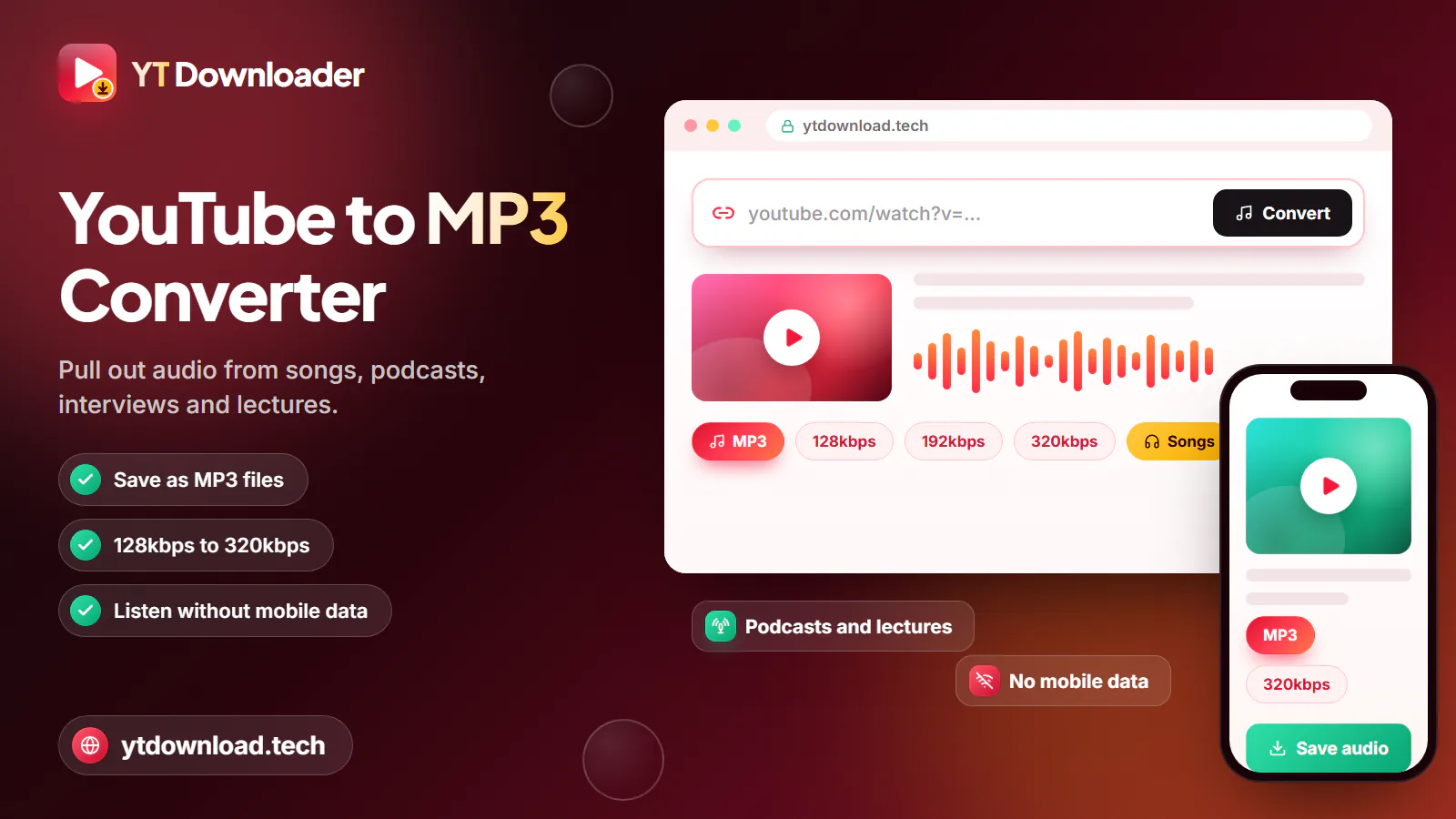
طریقہ

مراحل فون اور کمپیوٹر پر ایک جیسے ہیں۔ M4A وہ کنورژن مرحلہ چھوڑ دیتی ہے جو MP3 کو چاہیے، اس لیے آپ صرف فائل تیار ہونے تک انتظار کرتے ہیں، جس میں عموماً ایک دو منٹ لگتے ہیں۔
آپ کو کیا ملتا ہے
M4A آپشن کیا کرتا ہے اور کیا نہیں کرتا، اس کی سیدھی سادی فہرست۔

M4A دراصل YouTube کی اپنی AAC آڈیو ہے، جوں کی توں محفوظ۔ کوئی دوسری انکوڈنگ نہیں، اس لیے آپ کی ڈیوائس تک پہنچنے میں کچھ ضائع نہیں ہوتا۔
جب ویڈیو میں ایک سے زیادہ AAC ورژن ہوں تو ٹول سب سے زیادہ بٹ ریٹ والا لیتا ہے اور اسے کوالٹی چِپ پر دکھاتا ہے۔
تین گھنٹے کی حد صرف MP3 کنورژن پر لاگو ہوتی ہے۔ AAC ٹریک موجود ہو تو لمبے پوڈکاسٹ، لیکچر اور لائیو سیٹس M4A میں محفوظ ہو سکتے ہیں۔
watch لنک، youtu.be کا مختصر لنک، Shorts لنک یا music.youtube.com کا ٹریک لنک پیسٹ کریں۔ ہر ڈاؤن لوڈ کے لیے ایک لنک۔
iPhone، iPad، Android، Windows، Mac، Linux اور Chromebook پر Chrome، Safari، Firefox اور Edge میں چلتا ہے۔ نہ ایپ نہ ایکسٹینشن۔
نہ ادائیگی، نہ سبسکرپشن، نہ ای میل، نہ لاگ اِن۔ صفحہ کھولیں، لنک پیسٹ کریں اور اپنی M4A محفوظ کریں۔
M4A یا MP3
دونوں فارمیٹ لاسی ہیں۔ فرق یہ ہے کہ آپ تک پہنچنے تک آڈیو کتنی بار کمپریس ہو چکی ہے۔
YouTube نے آڈیو کو ایک بار AAC میں کمپریس کیا۔ M4A اسی اسٹریم کی سیدھی کاپی ہے، اس لیے YouTube سے ڈاؤن لوڈ میں اصل اپ لوڈ کے سب سے قریب یہی ہے۔
MP3 بنانے کے لیے YouTube کی آڈیو ڈی کوڈ کر کے کسی دوسرے لاسی کوڈیک سے دوبارہ کمپریس کی جاتی ہے۔ 320kbps پر یہ نقصان بہت کم ہوتا ہے، لیکن کبھی صفر نہیں ہوتا۔
تقریباً 128kbps کے سورس سے بنی 320kbps MP3 تقریباً 1 MB کے بجائے قریب 2.4 MB فی منٹ ہوتی ہے، پھر بھی اس میں کوئی ایسی تفصیل نہیں جو سورس میں نہ تھی۔
پرانے کار اسٹیریو، سادہ MP3 پلیئرز اور ان اسمارٹ ٹی وی کے لیے جو AAC نہیں چلاتے، جب ویڈیو میں M4A نہ ہو، یا جب آپ ٹائٹل اور آرٹسٹ ٹیگ فائل میں لکھے ہوئے چاہیں تو MP3 چنیں۔
منصفانہ استعمال
صرف وہی آڈیو محفوظ کریں جسے رکھنے کا آپ کو حق ہے: اپنی اپ لوڈز، وہ پوڈکاسٹ اور لیکچر جن کے تخلیق کار ڈاؤن لوڈ کی اجازت دیتے ہیں، Creative Commons یا پبلک ڈومین ریکارڈنگز، اور رائلٹی فری موسیقی۔ یقین نہ ہو تو ویڈیو کی تفصیل میں لائسنس دیکھیں۔
YT Downloader ایک آزاد ٹول ہے اور اس کا YouTube یا Google سے کوئی تعلق نہیں۔ جو M4A فائلیں آپ کی ملکیت نہیں، انہیں دوبارہ پوسٹ، فروخت یا شیئر نہ کریں۔ تجارتی موسیقی کے لیے YouTube Music Premium یا کوئی دوسری اسٹریمنگ سروس آپ کو باقاعدہ آف لائن سننے کی سہولت دیتی ہے اور فنکاروں کو ادائیگی کرتی ہے۔
سوالات
جی ہاں۔ نہ فیس، نہ سبسکرپشن، نہ سائن اپ، نہ ای میل، اور یہ آپ کے براؤزر میں چلتا ہے، اس لیے کوئی ایپ یا ایکسٹینشن انسٹال نہیں کرنی۔ فائلیں صرف اس صفحے کے ڈاؤن لوڈ بٹن سے محفوظ کریں اور سافٹ ویئر انسٹال کرنے کو کہنے والا ہر پاپ اپ بند کر دیں۔
یہاں ہاں، تھوڑی سی۔ M4A دراصل YouTube کی AAC اسٹریم ہے جو بغیر ری انکوڈنگ کاپی ہوتی ہے، جبکہ MP3 دوسری بار ڈی کوڈ اور کمپریس ہوتی ہے۔ ایئر بڈز پر یہ فرق سننا مشکل ہے، خاص طور پر بول چال میں، لیکن M4A زیادہ وفادار کاپی ہے اور عموماً 320kbps MP3 سے چھوٹی ہوتی ہے۔
وہی بٹ ریٹ جو YouTube نے محفوظ کیا ہے، عموماً تقریباً 128kbps AAC۔ ٹول ویڈیو میں موجود سب سے اونچا AAC ورژن چنتا ہے اور محفوظ کرنے سے پہلے اس کا بٹ ریٹ کوالٹی چِپ پر دکھاتا ہے۔ آپ اسے بڑھا نہیں سکتے، کیونکہ فائل کنورٹ ہونے کے بجائے جوں کی توں محفوظ ہوتی ہے۔
تقریباً 128kbps پر M4A فی منٹ قریب 1 MB لیتی ہے۔ چار منٹ کا گانا تقریباً 4 MB اور ایک گھنٹے کا پوڈکاسٹ تقریباً 58 MB ہوتا ہے۔ اسی آڈیو کی 320kbps MP3 تقریباً ڈھائی گنا بڑی ہوتی ہے۔
M4A صرف تب ملتا ہے جب ویڈیو میں کاپی کرنے کے لیے AAC آڈیو ٹریک موجود ہو۔ کچھ ویڈیوز میں دوسری آڈیو اسٹریمز ہوتی ہیں مگر AAC نہیں، اور تب فارمیٹ میں M4A چِپ ظاہر نہیں ہوتی۔ اس کے بجائے MP3 چنیں، جو دستیاب بہترین آڈیو اسٹریم سے کنورٹ ہوتی ہے۔
جی ہاں۔ M4A، iPhone اور iPad پر Files اور Music ایپس میں، Apple Music اور iTunes میں، Android پر، اور Windows Media Player اور VLC میں چلتی ہے۔ کچھ پرانے کار اسٹیریو اور سادہ MP3 پلیئرز AAC نہیں پڑھتے، اس لیے ان کے لیے MP3 استعمال کریں۔
ٹول M4A فائلوں میں ٹائٹل یا آرٹسٹ ٹیگ نہیں لکھتا؛ یہ آڈیو کو بالکل جوں کا توں محفوظ کرتا ہے۔ محفوظ کرنے کے بعد آپ Apple Music، iTunes یا کسی دوسری میوزک ایپ میں ٹیگ شامل کر سکتے ہیں۔ اگر ٹائٹل اور آرٹسٹ خود بخود بھرے ہوئے چاہئیں تو MP3 چنیں، جو انہیں ویڈیو سے لیتی ہے۔
جی ہاں، جب ویڈیو میں AAC ٹریک ہو۔ تین گھنٹے کی حد صرف MP3 کنورژن پر لاگو ہوتی ہے، اور M4A کنورٹ نہیں ہوتی۔ بہت لمبی ریکارڈنگز کی تیاری میں زیادہ وقت لگتا ہے، اس لیے ڈاؤن لوڈ شروع ہونے تک صفحہ کھلا رکھیں۔
یہ مواد اور آپ کی رہائش کی جگہ پر منحصر ہے۔ اپنی اپ لوڈز، Creative Commons یا پبلک ڈومین ریکارڈنگز، یا وہ آڈیو جسے رکھنے کی تخلیق کار اجازت دے، محفوظ کرنا عموماً ٹھیک ہے۔ YouTube کی شرائط اجازت کے بغیر دوسرا مواد ڈاؤن لوڈ کرنے کی اجازت نہیں دیتیں۔ یہ قانونی مشورہ نہیں ہے۔
YouTube لنک پیسٹ کریں، M4A منتخب کریں اور اصل AAC آڈیو اپنے فون یا کمپیوٹر پر رکھیں۔ مفت، نہ ایپ، نہ سائن اپ۔

اپ ڈیٹ