મૂળ AAC સ્ટ્રીમ
M4A એ YouTube નો પોતાનો AAC ઓડિયો છે, જેમ મળે છે તેમ સેવ થયેલો. બીજું એન્કોડ નહીં, એટલે તમારા ડિવાઇસ સુધી પહોંચતા કશું ગુમાતું નથી.
મફત ઓનલાઇન YouTube ઓડિયો સેવર
આ YouTube થી M4A કન્વર્ટર YouTube પાસે પહેલેથી રહેલો AAC ઓડિયો ટ્રેક સેવ કરે છે, જે ફરી એન્કોડ કર્યા વગર M4A ફાઇલમાં કૉપિ થાય છે. એક વિડિયો કે Shorts લિંક પેસ્ટ કરો, ડાઉનલોડ દબાવો, ફૉર્મેટ હેઠળ M4A પસંદ કરો અને ફરી ડાઉનલોડ દબાવો. ફાઇલ સામાન્ય રીતે લગભગ 128kbps ની હોય છે, એટલે ઓડિયોની દર મિનિટે આશરે 1 MB.
આ YouTube થી M4A કન્વર્ટર YouTube પાસે પહેલેથી રહેલો AAC ઓડિયો ટ્રેક સેવ કરે છે, જે ફરી એન્કોડ કર્યા વગર M4A ફાઇલમાં કૉપિ થાય છે. એક વિડિયો કે Shorts લિંક પેસ્ટ કરો, ડાઉનલોડ દબાવો, ફૉર્મેટ હેઠળ M4A પસંદ કરો અને ફરી ડાઉનલોડ દબાવો. ફાઇલ સામાન્ય રીતે લગભગ 128kbps ની હોય છે, એટલે ઓડિયોની દર મિનિટે આશરે 1 MB.
કશું બીજી વાર ડીકોડ અને કમ્પ્રેસ થતું ન હોવાથી, M4A બરાબર એવો જ સંભળાય છે જેવો ઓડિયો YouTube તમને સ્ટ્રીમ કરે છે, કોઈ જનરેશન લૉસ વગર. ટૂલ હંમેશા વિડિયોમાં ઉપલબ્ધ સૌથી ઊંચા બિટરેટ વાળું AAC વર્ઝન પસંદ કરે છે, અને સેવ કરતા પહેલાં ગુણવત્તા ચિપ તેનો બિટરેટ બતાવે છે. M4A માટે કોઈ બિટરેટ પસંદ કરવાનો નથી: ફાઇલ જેમ મળે છે તેમ જ રાખવામાં આવે છે.
M4A iPhone અને iPad પર, Mac અને Windows પર Apple Music અને iTunes માં, Android ફોન પર, અને Windows Media Player, VLC તથા મોટા ભાગના આધુનિક બ્રાઉઝરમાં સીધું ચાલે છે. ઘણા નવા કાર સ્ટીરિયો USB કે Bluetooth થી AAC વાંચે છે, પણ કેટલાક જૂના હેડ યુનિટ ફક્ત MP3 સમજે છે, એટલે તેમના માટે MP3 પસંદ કરો. કંઈ ઇન્સ્ટોલ કરવાનું નથી અને કોઈ એકાઉન્ટ બનાવવાનું નથી.
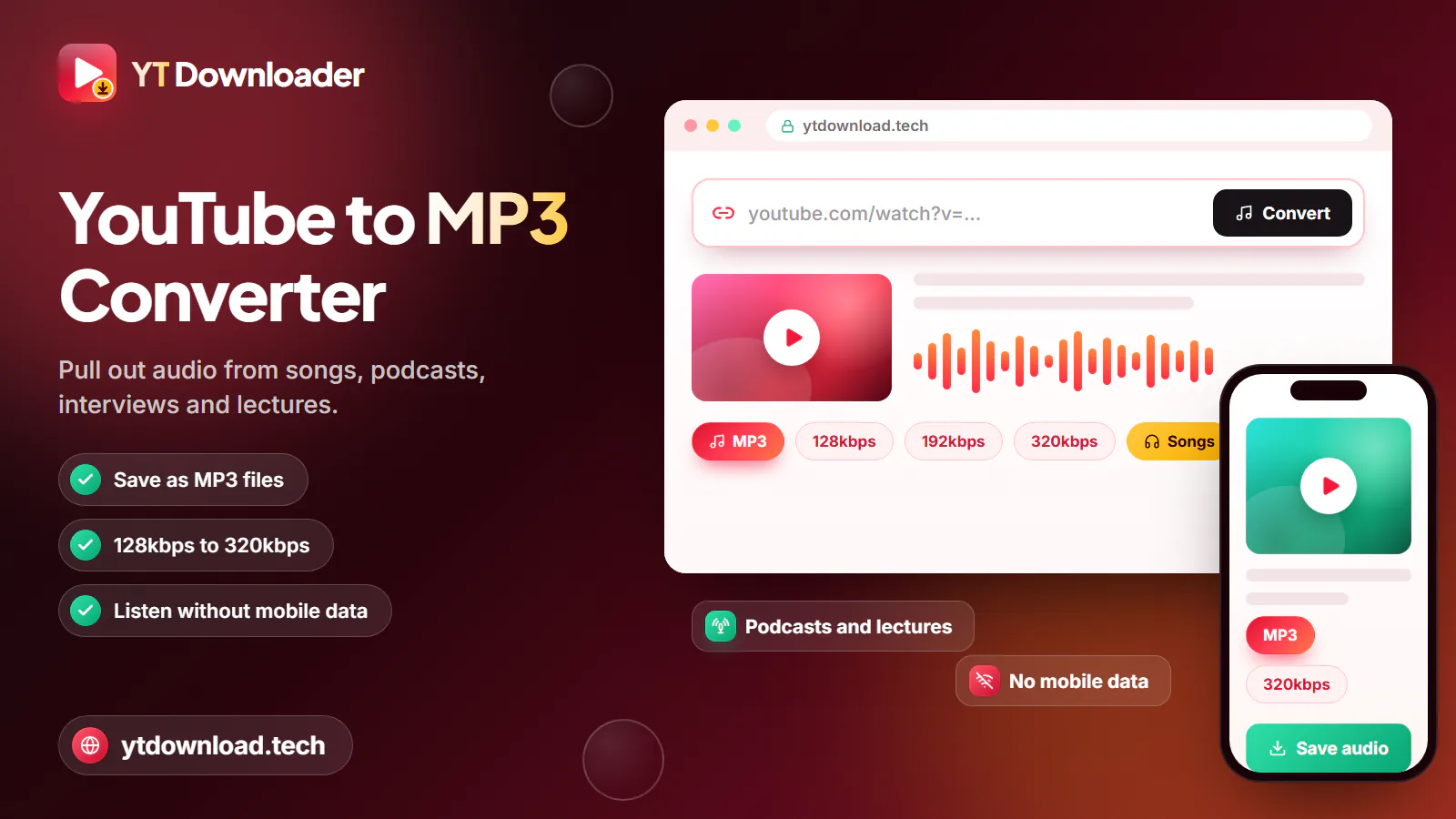
કેવી રીતે

ફોન અને કમ્પ્યુટર બંને પર સ્ટેપ્સ સરખા છે. MP3 માટે જરૂરી કન્વર્ઝન સ્ટેપ M4A માં હોતું નથી, એટલે ફક્ત ફાઇલ તૈયાર થાય ત્યાં સુધી રાહ જોવી પડે છે, જે સામાન્ય રીતે એક-બે મિનિટ લે છે.
તમને શું મળે છે
M4A વિકલ્પ શું કરે છે અને શું નથી કરતો તેની સીધી યાદી.

M4A એ YouTube નો પોતાનો AAC ઓડિયો છે, જેમ મળે છે તેમ સેવ થયેલો. બીજું એન્કોડ નહીં, એટલે તમારા ડિવાઇસ સુધી પહોંચતા કશું ગુમાતું નથી.
જ્યારે વિડિયોમાં એક કરતાં વધુ AAC વર્ઝન હોય, ત્યારે ટૂલ સૌથી ઊંચો બિટરેટ લે છે અને તેને ગુણવત્તા ચિપ પર બતાવે છે.
ત્રણ કલાકની મર્યાદા ફક્ત MP3 કન્વર્ઝન પર લાગુ પડે છે. AAC ટ્રેક હોય ત્યારે લાંબા પોડકાસ્ટ, લેક્ચર અને લાઇવ સેટ M4A તરીકે સેવ કરી શકાય છે.
watch લિંક, youtu.be શૉર્ટ લિંક, Shorts લિંક કે music.youtube.com ટ્રેક લિંક પેસ્ટ કરો. દરેક ડાઉનલોડ માટે એક લિંક.
iPhone, iPad, Android, Windows, Mac, Linux અને Chromebook પર Chrome, Safari, Firefox અને Edge માં ચાલે છે. કોઈ એપ કે એક્સ્ટેન્શન નહીં.
કોઈ ચુકવણી, સબ્સ્ક્રિપ્શન, ઇમેઇલ સરનામું કે લૉગિન નહીં. પેજ ખોલો, લિંક પેસ્ટ કરો અને તમારી M4A સેવ કરો.
M4A કે MP3
બંને ફૉર્મેટ લૉસી છે. ફરક એ છે કે ઓડિયો તમારા સુધી પહોંચે ત્યાં સુધીમાં કેટલી વાર કમ્પ્રેસ થયો છે.
YouTube એ ઓડિયોને એક વાર AAC માં કમ્પ્રેસ કર્યો છે. M4A એ સ્ટ્રીમની સીધી કૉપિ છે, એટલે YouTube પરથી ડાઉનલોડ અપલોડની જેટલું નજીક હોઈ શકે તેટલું નજીક છે.
MP3 બનાવવા YouTube ના ઓડિયોને ડીકોડ કરીને બીજા લૉસી કોડેકથી ફરી કમ્પ્રેસ કરવામાં આવે છે. 320kbps પર આ નુકસાન બહુ ઓછું હોય છે, પણ ક્યારેય શૂન્ય નથી.
લગભગ 128kbps ના સ્રોતમાંથી બનેલું 320kbps MP3 પ્રતિ મિનિટ લગભગ 1 MB ને બદલે આશરે 2.4 MB નું હોય છે, છતાં સ્રોતમાં ન હોય તેવી કોઈ વિગત તેમાં હોતી નથી.
જૂના કાર સ્ટીરિયો, સાદા MP3 પ્લેયર અને AAC ન ચલાવતા કેટલાક સ્માર્ટ TV માટે, વિડિયોમાં M4A ન હોય ત્યારે, કે ટાઇટલ અને આર્ટિસ્ટ ટૅગ જોઈતા હોય ત્યારે MP3 પસંદ કરો.
યોગ્ય ઉપયોગ
ફક્ત એ જ ઓડિયો સેવ કરો જે રાખવાનો તમને હક છે: તમારા પોતાના અપલોડ, ક્રિએટર ડાઉનલોડની પરવાનગી આપે તેવા પોડકાસ્ટ અને લેક્ચર, Creative Commons કે પબ્લિક-ડોમેન રેકોર્ડિંગ, અને રૉયલ્ટી-ફ્રી સંગીત. ખાતરી ન હોય તો વિડિયો વર્ણનમાં લાઇસન્સ તપાસો.
YT Downloader એક સ્વતંત્ર ટૂલ છે અને YouTube કે Google સાથે જોડાયેલું નથી. તમારી માલિકીની ન હોય તેવી M4A ફાઇલો ફરી પોસ્ટ, વેચાણ કે શેર કરશો નહીં. વ્યાવસાયિક સંગીત માટે YouTube Music Premium કે બીજી સ્ટ્રીમિંગ સેવા સત્તાવાર ઑફલાઇન સાંભળવાની સુવિધા આપે છે અને કલાકારોને ચૂકવણી કરે છે.
પ્રશ્નો
હા. કોઈ ફી, સબ્સ્ક્રિપ્શન, સાઇન-અપ કે ઇમેઇલ સરનામું નથી, અને તે તમારા બ્રાઉઝરમાં ચાલે છે, એટલે કોઈ એપ કે એક્સ્ટેન્શન ઇન્સ્ટોલ કરવાનું નથી. ફાઇલો ફક્ત આ પેજ પરના ડાઉનલોડ બટનથી જ સેવ કરો અને સોફ્ટવેર ઇન્સ્ટોલ કરવાનું કહેતી કોઈ પણ પૉપ-અપ બંધ કરો.
અહીં હા, થોડીક. M4A એ YouTube નો AAC સ્ટ્રીમ છે જે ફરી એન્કોડ કર્યા વગર કૉપિ થાય છે, જ્યારે MP3 ડીકોડ થઈને બીજી વાર કમ્પ્રેસ થાય છે. ઇયરબડ્સ પર ફરક સાંભળવો મુશ્કેલ છે, ખાસ કરીને બોલાતી વાતમાં, પણ M4A વધુ વફાદાર કૉપિ છે અને સામાન્ય રીતે 320kbps MP3 કરતાં નાની હોય છે.
એ જ બિટરેટ જે YouTube એ સ્ટોર કર્યો છે, સામાન્ય રીતે લગભગ 128kbps AAC. ટૂલ વિડિયોમાં ઉપલબ્ધ સૌથી ઊંચું AAC વર્ઝન પસંદ કરે છે અને સેવ કરતા પહેલાં ગુણવત્તા ચિપ પર તેનો બિટરેટ બતાવે છે. તમે તેને વધારી શકતા નથી, કારણ કે ફાઇલ કન્વર્ટ નહીં પણ જેમ છે તેમ સેવ થાય છે.
લગભગ 128kbps પર M4A પ્રતિ મિનિટ આશરે 1 MB લે છે. ચાર મિનિટનું ગીત આશરે 4 MB અને એક કલાકનો પોડકાસ્ટ આશરે 58 MB નો હોય છે. એ જ ઓડિયોનું 320kbps MP3 લગભગ અઢી ગણું મોટું હોય છે.
M4A ત્યારે જ મળે છે જ્યારે વિડિયોમાં કૉપિ કરવા માટે AAC ઓડિયો ટ્રેક હોય. કેટલાક વિડિયોમાં બીજા ઓડિયો સ્ટ્રીમ હોય છે પણ AAC નથી હોતો, અને ત્યારે ફૉર્મેટ હેઠળ M4A ચિપ દેખાતી નથી. તેના બદલે MP3 પસંદ કરો, જે ઉપલબ્ધ શ્રેષ્ઠ ઓડિયો સ્ટ્રીમમાંથી કન્વર્ટ થાય છે.
હા. M4A iPhone અને iPad પર Files અને Music એપમાં, Apple Music અને iTunes માં, Android પર, અને Windows Media Player તથા VLC માં ચાલે છે. કેટલાક જૂના કાર સ્ટીરિયો અને સાદા MP3 પ્લેયર AAC વાંચતા નથી, એટલે તેમના માટે MP3 વાપરો.
ટૂલ M4A ફાઇલોમાં ટાઇટલ કે આર્ટિસ્ટ ટૅગ લખતું નથી; તે ઓડિયો બરાબર જેમ મળે છે તેમ સેવ કરે છે. સેવ કર્યા પછી તમે Apple Music, iTunes કે બીજી મ્યુઝિક એપમાં ટૅગ ઉમેરી શકો છો. જો ટાઇટલ અને આર્ટિસ્ટ આપમેળે ભરાયેલા જોઈએ, તો MP3 પસંદ કરો, જે તે વિડિયોમાંથી લે છે.
હા, જો વિડિયોમાં AAC ટ્રેક હોય. ત્રણ કલાકની મર્યાદા ફક્ત MP3 કન્વર્ઝન પર લાગુ પડે છે, અને M4A કન્વર્ટ થતું નથી. ખૂબ લાંબા રેકોર્ડિંગ તૈયાર થવામાં વધુ સમય લે છે, એટલે ડાઉનલોડ શરૂ થાય ત્યાં સુધી પેજ ખુલ્લું રાખો.
તે કન્ટેન્ટ અને તમે ક્યાં રહો છો તેના પર આધાર રાખે છે. તમારા પોતાના અપલોડ, Creative Commons કે પબ્લિક-ડોમેન રેકોર્ડિંગ, કે ક્રિએટર રાખવા દે તેવો ઓડિયો સેવ કરવો સામાન્ય રીતે ઠીક છે. YouTube ની શરતો પરવાનગી વગર બીજું કન્ટેન્ટ ડાઉનલોડ કરવાની મંજૂરી આપતી નથી. આ કાનૂની સલાહ નથી.
YouTube લિંક પેસ્ટ કરો, M4A પસંદ કરો અને મૂળ AAC ઓડિયો તમારા ફોન કે કમ્પ્યુટર પર રાખો. મફત, કોઈ એપ નહીં, સાઇન-અપ નહીં.

અપડેટ કર્યું