تصویر اور آواز ایک فائل میں
ویڈیو اور آڈیو ٹریکس ایک ہی MP4 میں جوڑ دیے جاتے ہیں، اس لیے یہ ہر پلیئر میں آواز کے ساتھ چلتی ہے اور آپ کو کبھی الگ آڈیو فائل کی ضرورت نہیں پڑتی۔
مفت YouTube سے MP4: آواز والی ویڈیو، 1080p تک
یہ YouTube سے MP4 کنورٹر کسی YouTube ویڈیو یا Short کو 360p، 480p، 720p یا 1080p میں تصویر اور آواز والی ایک MP4 فائل کے طور پر محفوظ کرتا ہے۔ لنک پیسٹ کریں، کوالٹی چنیں اور Download دبائیں؛ فائل آپ کے Downloads فولڈر میں چلی جاتی ہے۔ کچھ انسٹال کرنے یا اکاؤنٹ بنانے کی ضرورت نہیں۔
یہ YouTube سے MP4 کنورٹر کسی YouTube ویڈیو یا Short کو 360p، 480p، 720p یا 1080p میں تصویر اور آواز والی ایک MP4 فائل کے طور پر محفوظ کرتا ہے۔ کوالٹی کی فہرست صرف وہی ریزولوشنز دکھاتی ہے جو اپ لوڈ کرنے والے نے واقعی فراہم کیں، اس لیے آپ جو آپشن چنتے ہیں وہی ویڈیو میں حقیقت میں موجود ہوتا ہے۔
MP4 وہ ویڈیو فارمیٹ ہے جسے تقریباً ہر ڈیوائس سمجھتی ہے۔ یہ iPhone پر Photos، Android پر گیلری، Windows Media Player اور QuickTime، VLC، اسمارٹ ٹی وی اور iMovie، CapCut، DaVinci Resolve اور Premiere Pro جیسے ایڈیٹرز میں کھلتی ہے۔ جب بھی YouTube آپ کی چنی ہوئی کوالٹی میں H.264 ورژن دیتا ہے، آپ کو وہی ملتا ہے، کیونکہ یہ ان پرانے فونز اور ٹی وی پر بھی چلتا ہے جو نئے کوڈیکس میں مشکل محسوس کرتے ہیں۔ کچھ انسٹال کرنے یا اکاؤنٹ بنانے کی ضرورت نہیں۔
اسے اپنی اپ لوڈز، ان لیکچرز کے لیے جنہیں رکھنے کی آپ کو اجازت ہے، ایڈٹ کے لیے Creative Commons فوٹیج، یا کسی ایسے ٹیوٹوریل کے لیے استعمال کریں جسے آپ انٹرنیٹ کے بغیر قدم بہ قدم دیکھنا چاہتے ہیں۔

طریقہ

لنک پیسٹ کریں، کوالٹی چنیں اور Download دبائیں؛ فائل آپ کے Downloads فولڈر میں چلی جاتی ہے۔ فون ہو یا کمپیوٹر، Chrome، Safari، Firefox اور Edge میں مراحل ایک جیسے ہیں۔
آپ کو کیا ملتا ہے
اس صفحے سے محفوظ کی گئی ہر MP4 میں وہی بنیادی خصوصیات ہوتی ہیں، چاہے آپ کوئی بھی ڈیوائس یا براؤزر استعمال کریں۔

ویڈیو اور آڈیو ٹریکس ایک ہی MP4 میں جوڑ دیے جاتے ہیں، اس لیے یہ ہر پلیئر میں آواز کے ساتھ چلتی ہے اور آپ کو کبھی الگ آڈیو فائل کی ضرورت نہیں پڑتی۔
360p، 480p، 720p یا 1080p آپ کو صرف تب نظر آتی ہیں جب اپ لوڈ کرنے والے نے انہیں فراہم کیا ہو۔ 4K یا 1440p کی اپ لوڈ زیادہ سے زیادہ 1080p میں پیش کی جاتی ہے۔
MP4، iPhone، iPad، Android، Windows، Mac، Linux اور Chromebook کے علاوہ زیادہ تر اسمارٹ ٹی وی اور USB میڈیا پلیئرز پر بھی کھلتی ہے۔
فائل کو پہلے کسی اور فارمیٹ میں بدلے بغیر سیدھا iMovie، CapCut، DaVinci Resolve یا Premiere Pro میں ڈالیں۔
نہ ادائیگی، نہ اکاؤنٹ، نہ ای میل ایڈریس۔ MP4 اصل تصویر برقرار رکھتی ہے، فریم میں کوئی لوگو یا تحریر شامل نہیں کی جاتی۔
واچ لنک، youtu.be شارٹ لنک، موبائل لنک یا Shorts لنک پیسٹ کریں۔ Shorts عمودی MP4 فائلوں کے طور پر محفوظ ہوتے ہیں۔
کوالٹی بمقابلہ فائل سائز
زیادہ ریزولوشن بڑی اسکرین پر زیادہ صاف نظر آتی ہے لیکن اسٹوریج جلدی بھرتی ہے۔ نیچے دیے گئے سائز ایک منٹ کی ویڈیو کے اندازاً اعداد ہیں؛ تیز ایکشن اور تفصیلی مناظر بات چیت والی ویڈیو یا سلائیڈز کے مقابلے میں بڑی فائلیں بناتے ہیں۔
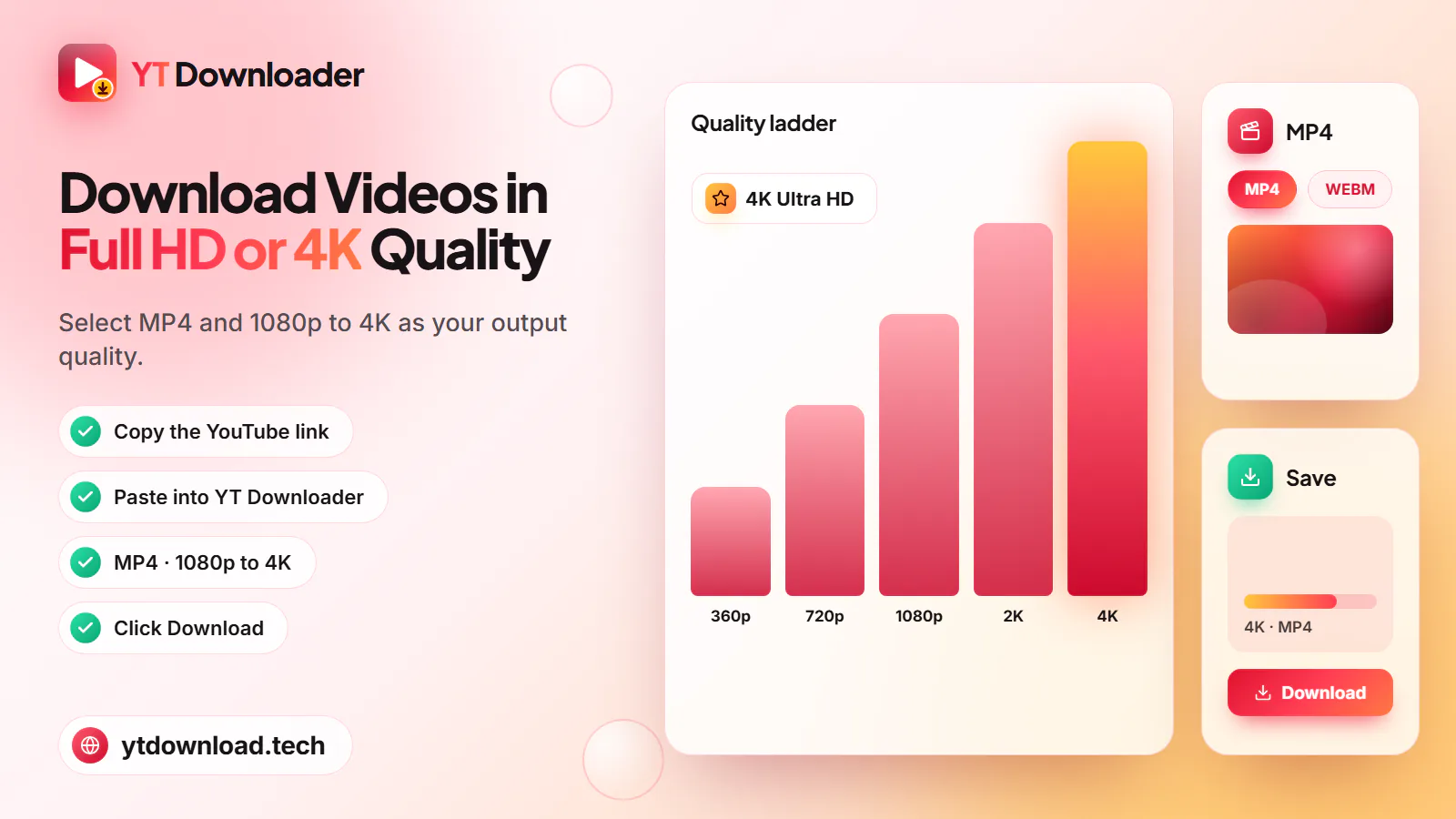
تقریباً 15 سے 35 MB فی منٹ۔ ٹی وی، بڑے مانیٹرز اور ان ایڈیٹنگ پروجیکٹس کے لیے چنیں جن میں آپ کو دستیاب سب سے صاف تصویر چاہیے۔
تقریباً 10 سے 20 MB فی منٹ۔ لیپ ٹاپ اور ٹیبلٹ پر صاف، اور اگر آپ کو یقین نہ ہو کہ کون سی کوالٹی چنیں تو ایک معقول انتخاب۔
تقریباً 5 سے 10 MB فی منٹ۔ فون کی اسکرین پر اچھی لگتی ہے اور جگہ کم پڑے بغیر بہت سی ویڈیوز رکھنے دیتی ہے۔
تقریباً 3 سے 6 MB فی منٹ۔ سب سے چھوٹی MP4، لیکچرز، سلائیڈ پریزنٹیشنز اور سست یا محدود ڈیٹا والے کنکشن پر بچت کے لیے موزوں۔
منصفانہ استعمال
MP4 ایک کاپی ہے، اس لیے کاپیوں کے عام اصول لاگو ہوتے ہیں۔ اپنی اپ لوڈز، Creative Commons لائسنس کے تحت جاری ویڈیوز، پبلک ڈومین فلمیں اور رائلٹی فری کلپس، یا وہ مواد محفوظ کریں جسے ڈاؤن لوڈ کرنے کی اجازت تخلیق کار نے دی ہو، اور جب لائسنس تقاضا کرے تو کریڈٹ برقرار رکھیں۔
دوسروں کی ویڈیوز دوبارہ اپ لوڈ نہ کریں، نہ بیچیں اور نہ اپنا ظاہر کریں۔ YouTube کی شرائط ڈاؤن لوڈنگ کو ان صورتوں تک محدود کرتی ہیں جن کی YouTube اجازت دیتا ہے، اور باقی سب کے لیے YouTube Premium باضابطہ آف لائن دیکھنے کی سہولت دیتا ہے۔ YT Downloader ایک آزاد ٹول ہے اور اس کا YouTube یا Google سے کوئی تعلق نہیں۔
سوالات
اوپر ویڈیو کا لنک پیسٹ کریں، MP4 اور کوالٹی منتخب کریں، اور Download دبائیں۔ اس صفحے سے ملنے والی ہر MP4 میں آواز پہلے ہی تصویر کے ساتھ جڑی ہوتی ہے، اس لیے الگ آڈیو فائل یا بعد میں کسی ایڈیٹنگ کی ضرورت نہیں۔ اگر کوئی فائل خاموش لگے تو پلیئر کا مسئلہ جانچنے کے لیے اسے VLC میں کھولیں۔
جی ہاں، اگر ویڈیو 1080p یا اس سے زیادہ میں اپ لوڈ ہوئی ہو۔ کوالٹی کی فہرست 1080p صرف تب دکھاتی ہے جب YouTube کے پاس اس ویڈیو کے لیے موجود ہو۔ 4K یا 1440p کی اپ لوڈ زیادہ سے زیادہ 1080p میں پیش کی جاتی ہے، کیونکہ 4K اور 2K MP4 ڈاؤن لوڈ دستیاب نہیں۔
Share اور Copy link سے لنک کاپی کریں، یہ صفحہ Safari میں کھولیں، لنک پیسٹ کریں، MP4 چنیں اور Download دبائیں۔ MP4، Files ایپ میں Downloads کے تحت آ جاتی ہے۔ اسے Photos میں دیکھنے کے لیے فائل کھولیں، Share پر ٹیپ کریں اور Save Video چنیں۔
Android پر Chrome انہیں Downloads فولڈر میں محفوظ کرتا ہے، اور زیادہ تر گیلری ایپس چند سیکنڈ میں انہیں Videos یا Downloads میں دکھا دیتی ہیں۔ Windows اور Mac پر یہ آپ کے براؤزر کی ڈاؤن لوڈ لوکیشن میں جاتی ہیں، جو عموماً Downloads فولڈر ہوتا ہے۔
پرانی ڈیوائسز اکثر صرف H.264 ویڈیو چلاتی ہیں۔ جب بھی YouTube پیش کرے، YT Downloader ہر کوالٹی پر H.264 ورژن چنتا ہے، لیکن کچھ ویڈیوز زیادہ ریزولوشن پر صرف نئے کوڈیکس میں آتی ہیں۔ 720p جیسی کم کوالٹی آزمائیں، یا فائل VLC میں چلائیں۔
ایک ساتھ نہیں۔ کنورٹر ایک وقت میں ایک ویڈیو لنک لیتا ہے۔ پلے لسٹ کھولیں، ہر مطلوبہ ویڈیو کا لنک کاپی کریں اور انہیں ایک ایک کر کے ڈاؤن لوڈ کریں۔
جب آپ تصویر دیکھنا چاہیں تو MP4 چنیں، اور جب صرف آواز چاہیے تو MP3، جیسے کوئی پوڈکاسٹ، لیکچر یا گانا جسے رکھنے کا آپ کو حق ہو۔ MP3 کہیں چھوٹی ہوتی ہے، جبکہ MP4 تصویر اور آڈیو دونوں رکھتی ہے۔
یہ ویڈیو اور آپ کے ملک کے قانون پر منحصر ہے۔ اپنی اپ لوڈز یا Creative Commons، پبلک ڈومین یا رائلٹی فری ویڈیوز، یا وہ ویڈیوز جنہیں رکھنے کی تخلیق کار اجازت دیتا ہے، محفوظ کرنا عموماً ٹھیک ہے۔ دوسرا مواد ڈاؤن لوڈ کرنا YouTube کی شرائط کے خلاف ہے۔ یہ قانونی مشورہ نہیں ہے۔
YouTube لنک پیسٹ کریں اور ویڈیو کو 360p، 480p، 720p یا 1080p میں آواز کے ساتھ MP4 کے طور پر محفوظ کریں۔ مفت، کوئی ایپ نہیں، کوئی سائن اپ نہیں۔

اپ ڈیٹ