Bilde og lyd i én fil
Video- og lydsporet slås sammen til én MP4, så den spilles av med lyd i alle avspillere, og du trenger aldri en egen lydfil.
Gratis YouTube til MP4: video med lyd, opptil 1080p
Denne YouTube til MP4-konvertereren lagrer en YouTube-video eller en Short som én MP4-fil med bilde og lyd, i 360p, 480p, 720p eller 1080p. Lim inn lenken, velg en kvalitet og trykk på Last ned; filen havner i Nedlastinger-mappen. Du trenger ikke installere noe eller opprette en konto.
Denne YouTube til MP4-konvertereren lagrer en YouTube-video eller en Short som én MP4-fil med bilde og lyd, i 360p, 480p, 720p eller 1080p. Kvalitetslisten viser bare oppløsningene opplasteren faktisk har levert, så det du velger, er det videoen virkelig har.
MP4 er videoformatet nesten alle enheter forstår. Det åpnes i Bilder på iPhone, galleriet på Android, appene Windows Media Player og QuickTime, VLC, smart-TV-er og redigeringsprogrammer som iMovie, CapCut, DaVinci Resolve og Premiere Pro. Når YouTube tilbyr H.264-versjonen i kvaliteten du velger, er det den du får, fordi den spilles av på eldre mobiler og TV-er som sliter med nyere kodeker. Du trenger ikke installere noe eller opprette en konto.
Bruk den til dine egne opplastinger, forelesninger du har lov til å beholde, Creative Commons-opptak til en redigering eller en veiledning du vil følge trinn for trinn uten nettilkobling.

Slik gjør du

Lim inn lenken, velg en kvalitet og trykk på Last ned; filen havner i Nedlastinger-mappen. Trinnene er de samme i Chrome, Safari, Firefox og Edge, på mobil eller datamaskin.
Dette får du
Hver MP4 du lagrer fra denne siden, har de samme grunnleggende egenskapene, uansett hvilken enhet eller nettleser du bruker.

Video- og lydsporet slås sammen til én MP4, så den spilles av med lyd i alle avspillere, og du trenger aldri en egen lydfil.
Du ser 360p, 480p, 720p eller 1080p bare når opplasteren har levert dem. En opplasting i 4K eller 1440p tilbys i opptil 1080p.
MP4 åpnes på iPhone, iPad, Android, Windows, Mac, Linux og Chromebook, og på de fleste smart-TV-er og USB-mediespillere.
Slipp filen rett inn i iMovie, CapCut, DaVinci Resolve eller Premiere Pro uten å konvertere den til et annet format først.
Ingen betaling, konto eller e-postadresse. MP4-filen beholder originalbildet, uten logo eller tekst lagt inn i bildet.
Lim inn en vanlig videolenke, en kort youtu.be-lenke, en mobillenke eller en Shorts-lenke. Shorts lagres som vertikale MP4-filer.
Kvalitet og filstørrelse
Høyere oppløsning ser skarpere ut på en stor skjerm, men fyller lagringsplassen raskere. Størrelsene nedenfor er omtrentlige tall for ett minutt video; rask action og detaljerte scener gir større filer enn en person som snakker eller lysbilder.
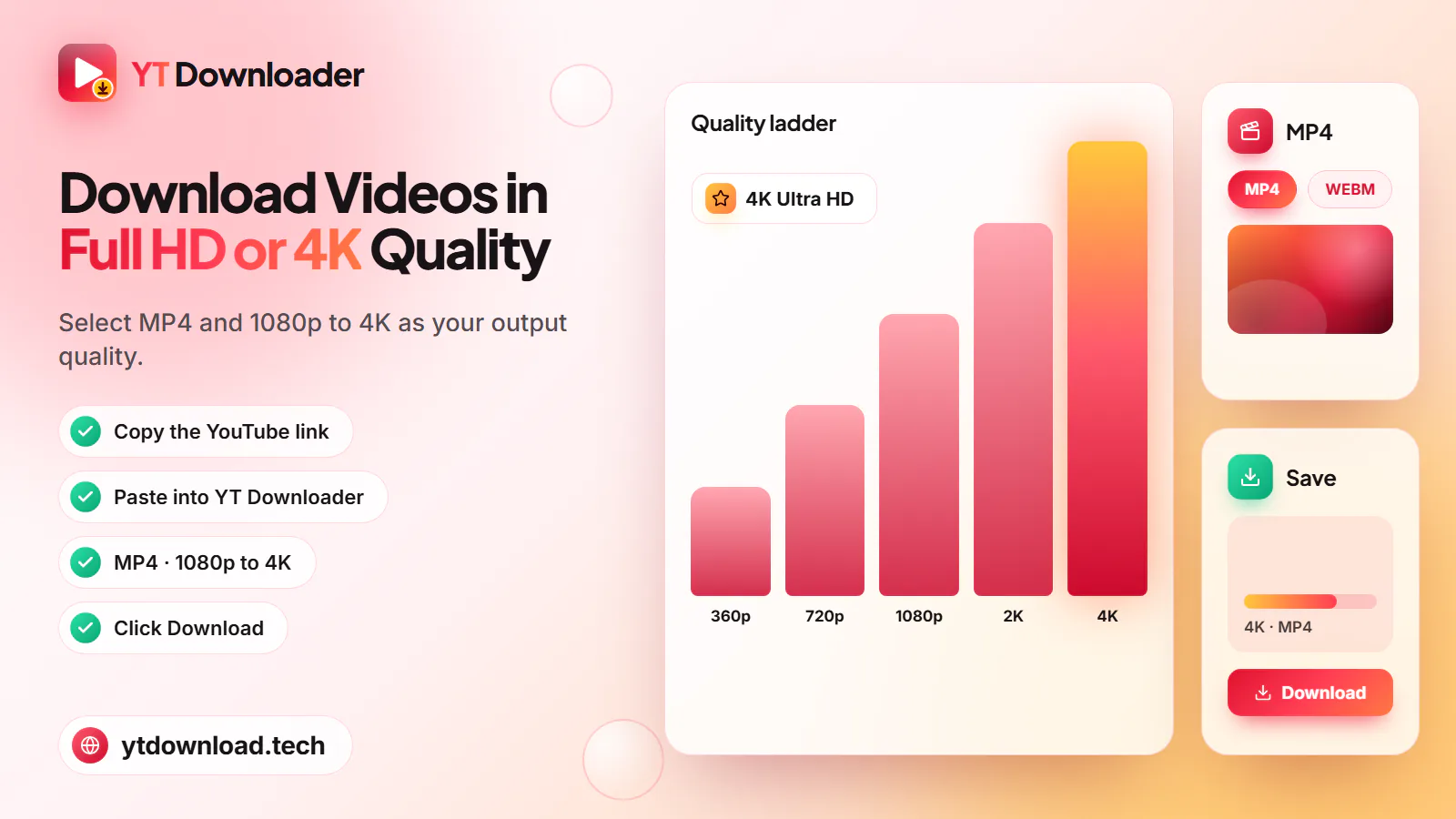
Omtrent 15 til 35 MB per minutt. Velg det for TV-er, store skjermer og redigeringsprosjekter der du vil ha det skarpeste bildet som finnes.
Omtrent 10 til 20 MB per minutt. Klart på bærbare PC-er og nettbrett, og et fornuftig standardvalg når du er usikker på hvilken kvalitet du skal velge.
Omtrent 5 til 10 MB per minutt. Ser bra ut på en mobilskjerm og lar deg beholde mange videoer uten å gå tom for plass.
Omtrent 3 til 6 MB per minutt. Den minste MP4-filen, fin for forelesninger, presentasjoner med lysbilder og nedlasting på en treg eller begrenset tilkobling.
Rettferdig bruk
En MP4 er en kopi, så de vanlige reglene for kopier gjelder. Lagre dine egne opplastinger, videoer publisert under en Creative Commons-lisens, filmer i allemannseie og royaltyfrie klipp, eller innhold skaperen har sagt at du kan laste ned, og behold krediteringen når en lisens krever det.
Ikke last opp på nytt, selg eller utgi andres videoer som dine egne. YouTubes vilkår begrenser nedlasting til tilfeller YouTube tillater, og YouTube Premium tilbyr offisiell frakoblet visning for alt annet. YT Downloader er et uavhengig verktøy og er ikke tilknyttet YouTube eller Google.
Spørsmål
Lim inn lenken til videoen ovenfor, velg MP4 og en kvalitet, og trykk på Last ned. Hver MP4 fra denne siden har allerede lyden slått sammen med bildet, så du trenger ingen egen lydfil eller redigering etterpå. Hvis en fil virker stum, åpner du den i VLC for å utelukke et problem med avspilleren.
Ja, når videoen ble lastet opp i 1080p eller høyere. Kvalitetslisten viser 1080p bare hvis YouTube har det for den aktuelle videoen. En opplasting i 4K eller 1440p tilbys i opptil 1080p, fordi MP4-nedlasting i 4K og 2K ikke er tilgjengelig.
Kopier lenken med Del og Kopier link, åpne denne siden i Safari, lim inn lenken, velg MP4 og trykk på Last ned. MP4-filen havner i Filer-appen under Nedlastinger. For å se den i Bilder åpner du filen, trykker på Del og velger Arkiver video.
På Android lagrer Chrome dem i Nedlastinger-mappen, og de fleste galleriapper viser dem under Videoer eller Nedlastinger etter noen sekunder. På Windows og Mac havner de der nettleseren lagrer nedlastinger, vanligvis i Nedlastinger-mappen.
Eldre enheter spiller ofte bare av H.264-video. YT Downloader velger H.264-versjonen i hver kvalitet når YouTube tilbyr den, men noen videoer finnes bare i nyere kodeker i høyere oppløsninger. Prøv en lavere kvalitet som 720p, eller spill av filen i VLC.
Ikke på én gang. Konvertereren tar én videolenke om gangen. Åpne spillelisten, kopier lenken til hver video du vil ha, og last dem ned én etter én.
Velg MP4 når du vil se bildet, og MP3 når du bare trenger lyden, for eksempel en podkast, en forelesning eller en sang du har rett til å beholde. En MP3 er mye mindre, mens en MP4 beholder både bilde og lyd.
Det avhenger av videoen og loven der du bor. Å lagre dine egne opplastinger eller Creative Commons-, allemannseie- eller royaltyfrie videoer, eller videoer skaperen lar deg beholde, er som regel greit. Nedlasting av annet innhold strider mot YouTubes vilkår. Dette er ikke juridisk rådgivning.
Lim inn en YouTube-lenke og lagre videoen som MP4 med lyd i 360p, 480p, 720p eller 1080p. Gratis, uten app og uten registrering.

Oppdatert