एक फ़ाइल में तस्वीर और आवाज़
वीडियो और ऑडियो ट्रैक एक ही MP4 में जुड़े होते हैं, इसलिए यह हर प्लेयर में आवाज़ के साथ चलती है और अलग ऑडियो फ़ाइल की कभी ज़रूरत नहीं पड़ती।
फ्री YouTube से MP4: आवाज़ के साथ वीडियो, 1080p तक
यह YouTube से MP4 कन्वर्टर किसी YouTube वीडियो या Short को तस्वीर और आवाज़ वाली एक MP4 फ़ाइल के रूप में 360p, 480p, 720p या 1080p में सेव करता है। लिंक पेस्ट करें, क्वालिटी चुनें और Download दबाएँ; फ़ाइल आपके Downloads फ़ोल्डर में चली जाती है। न कुछ इंस्टॉल करना है और न कोई अकाउंट बनाना है।
यह YouTube से MP4 कन्वर्टर किसी YouTube वीडियो या Short को तस्वीर और आवाज़ वाली एक MP4 फ़ाइल के रूप में 360p, 480p, 720p या 1080p में सेव करता है। क्वालिटी लिस्ट में सिर्फ़ वही रेज़ोल्यूशन दिखते हैं जो अपलोड करने वाले ने सच में दिए हैं, इसलिए आप जो विकल्प चुनते हैं, वीडियो में वही असल में होता है।
MP4 वह वीडियो फ़ॉर्मेट है जिसे लगभग हर डिवाइस समझता है। यह iPhone पर Photos, Android की गैलरी, Windows Media Player और QuickTime ऐप, VLC, स्मार्ट टीवी और iMovie, CapCut, DaVinci Resolve और Premiere Pro जैसे एडिटर में खुलता है। आपकी चुनी हुई क्वालिटी पर जब भी YouTube H.264 वर्ज़न देता है, आपको वही मिलता है, क्योंकि वह उन पुराने फ़ोन और टीवी पर भी चलता है जिन्हें नए कोडेक में दिक्कत होती है। न कुछ इंस्टॉल करना है और न कोई अकाउंट बनाना है।
इसे अपने अपलोड, उन लेक्चर के लिए जिन्हें रखने की आपको इजाज़त है, एडिट के लिए Creative Commons फ़ुटेज, या ऐसे ट्यूटोरियल के लिए इस्तेमाल करें जिसे आप बिना इंटरनेट के स्टेप बाय स्टेप फ़ॉलो करना चाहते हैं।

कैसे करें

लिंक पेस्ट करें, क्वालिटी चुनें और Download दबाएँ; फ़ाइल आपके Downloads फ़ोल्डर में चली जाती है। फ़ोन हो या कंप्यूटर, Chrome, Safari, Firefox और Edge में स्टेप एक जैसे हैं।
आपको क्या मिलता है
इस पेज से सेव की गई हर MP4 में वही बुनियादी चीज़ें होती हैं, चाहे आप कोई भी डिवाइस या ब्राउज़र इस्तेमाल करें।

वीडियो और ऑडियो ट्रैक एक ही MP4 में जुड़े होते हैं, इसलिए यह हर प्लेयर में आवाज़ के साथ चलती है और अलग ऑडियो फ़ाइल की कभी ज़रूरत नहीं पड़ती।
360p, 480p, 720p या 1080p तभी दिखते हैं जब अपलोड करने वाले ने उन्हें दिया हो। 4K या 1440p अपलोड ज़्यादा से ज़्यादा 1080p में मिलता है।
MP4 iPhone, iPad, Android, Windows, Mac, Linux और Chromebook के साथ-साथ ज़्यादातर स्मार्ट टीवी और USB मीडिया प्लेयर पर खुलता है।
फ़ाइल को पहले किसी दूसरे फ़ॉर्मेट में बदले बिना सीधे iMovie, CapCut, DaVinci Resolve या Premiere Pro में डालें।
न पेमेंट, न अकाउंट, न ईमेल पता। MP4 में ओरिजिनल तस्वीर रहती है, फ़्रेम पर कोई लोगो या टेक्स्ट नहीं जोड़ा जाता।
वॉच लिंक, youtu.be छोटा लिंक, मोबाइल लिंक या Shorts लिंक पेस्ट करें। Shorts वर्टिकल MP4 फ़ाइल के रूप में सेव होते हैं।
क्वालिटी बनाम फ़ाइल साइज़
ऊँचा रेज़ोल्यूशन बड़ी स्क्रीन पर ज़्यादा साफ़ दिखता है, लेकिन स्टोरेज जल्दी भरता है। नीचे दिए साइज़ एक मिनट के वीडियो के मोटे अनुमान हैं; तेज़ एक्शन और बारीक सीन वाले वीडियो बातचीत या स्लाइड्स वाले वीडियो से बड़ी फ़ाइल बनाते हैं।
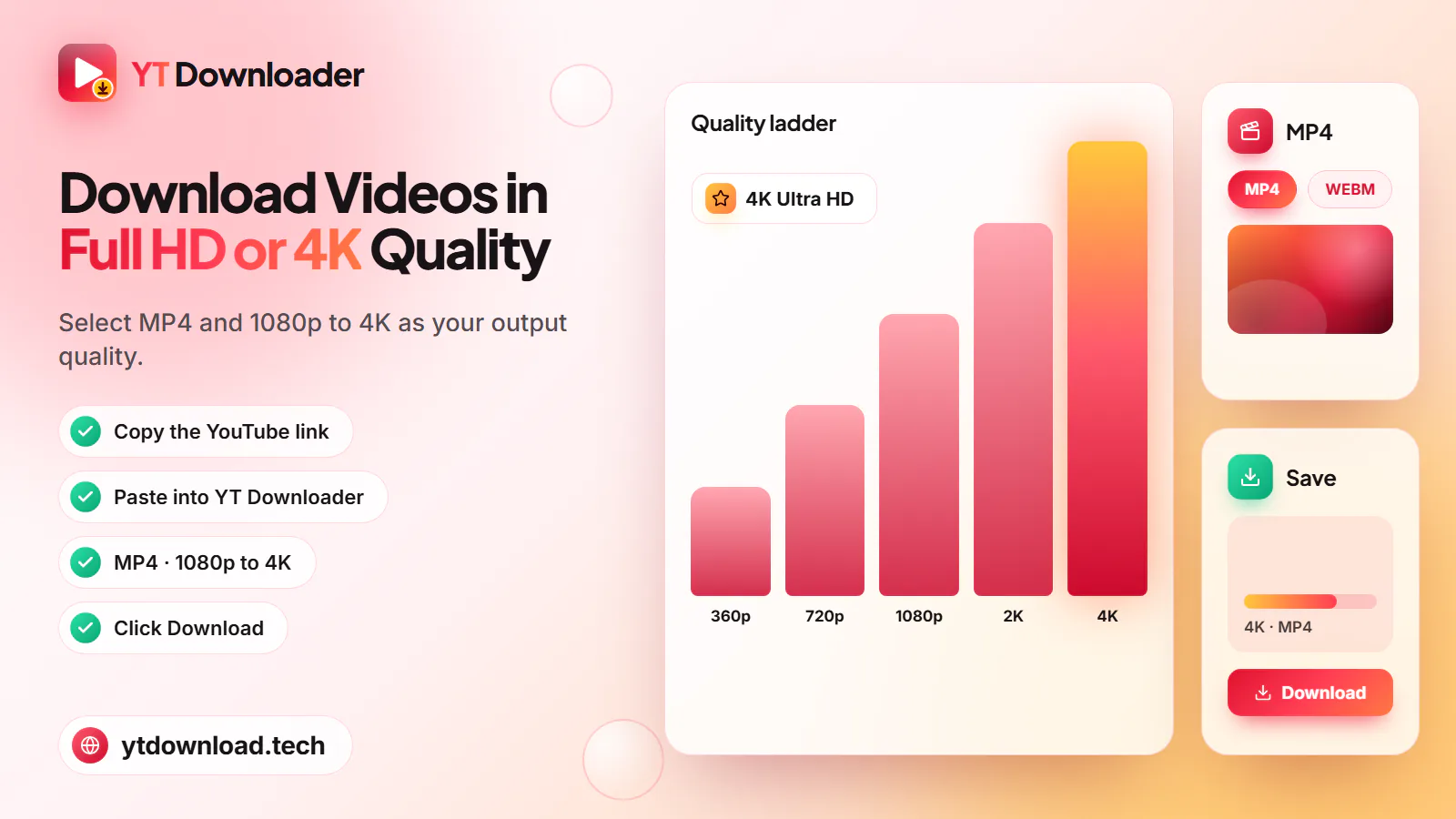
लगभग 15 से 35 MB प्रति मिनट। टीवी, बड़े मॉनिटर और एडिटिंग प्रोजेक्ट के लिए चुनें, जहाँ आपको सबसे साफ़ तस्वीर चाहिए।
लगभग 10 से 20 MB प्रति मिनट। लैपटॉप और टैबलेट पर साफ़, और जब तय न हो कि कौन-सी क्वालिटी लें, तब एक समझदार डिफ़ॉल्ट।
लगभग 5 से 10 MB प्रति मिनट। फ़ोन की स्क्रीन पर अच्छा दिखता है और जगह खत्म हुए बिना कई वीडियो रखने देता है।
लगभग 3 से 6 MB प्रति मिनट। सबसे छोटी MP4, लेक्चर, स्लाइड वाले टॉक और धीमे या सीमित डेटा वाले कनेक्शन पर सेव करने के लिए ठीक।
सही इस्तेमाल
MP4 एक कॉपी है, इसलिए कॉपी से जुड़े आम नियम लागू होते हैं। अपने अपलोड, Creative Commons लाइसेंस वाले वीडियो, पब्लिक डोमेन फ़िल्में और रॉयल्टी-फ्री क्लिप, या वह कंटेंट सेव करें जिसे डाउनलोड करने की इजाज़त क्रिएटर ने दी हो, और लाइसेंस में माँगा गया हो तो क्रेडिट बनाए रखें।
दूसरों के वीडियो दोबारा अपलोड न करें, न बेचें और न उन्हें अपना बताएँ। YouTube की शर्तें डाउनलोड को सिर्फ़ उन मामलों तक सीमित करती हैं जिनकी YouTube इजाज़त देता है, और बाकी सब के लिए YouTube Premium आधिकारिक ऑफ़लाइन देखने की सुविधा देता है। YT Downloader एक स्वतंत्र टूल है और इसका YouTube या Google से कोई संबंध नहीं है।
सवाल
ऊपर वीडियो का लिंक पेस्ट करें, MP4 और क्वालिटी चुनें, और Download दबाएँ। इस पेज की हर MP4 में ऑडियो पहले से तस्वीर के साथ जुड़ा होता है, इसलिए आपको अलग ऑडियो फ़ाइल या बाद में कोई एडिटिंग नहीं चाहिए। अगर कोई फ़ाइल बिना आवाज़ की लगे, तो प्लेयर की गड़बड़ी जाँचने के लिए उसे VLC में खोलें।
हाँ, अगर वीडियो 1080p या उससे ऊँची क्वालिटी में अपलोड हुआ हो। क्वालिटी लिस्ट 1080p तभी दिखाती है जब YouTube के पास उस वीडियो के लिए वह क्वालिटी हो। 4K या 1440p अपलोड ज़्यादा से ज़्यादा 1080p में मिलता है, क्योंकि 4K और 2K MP4 डाउनलोड उपलब्ध नहीं हैं।
शेयर करें और लिंक कॉपी करें से लिंक कॉपी करें, यह पेज Safari में खोलें, लिंक पेस्ट करें, MP4 चुनें और Download दबाएँ। MP4 फ़ाइल Files ऐप में Downloads के अंदर पहुँचती है। उसे Photos में देखने के लिए फ़ाइल खोलें, शेयर पर टैप करें और Save Video चुनें।
Android पर Chrome उन्हें Downloads फ़ोल्डर में सेव करता है, और ज़्यादातर गैलरी ऐप कुछ सेकंड में उन्हें Videos या Downloads में दिखा देते हैं। Windows और Mac पर वे आपके ब्राउज़र की डाउनलोड लोकेशन में जाती हैं, जो आमतौर पर Downloads फ़ोल्डर होता है।
पुराने डिवाइस अक्सर सिर्फ़ H.264 वीडियो चलाते हैं। YouTube जब भी H.264 वर्ज़न देता है, YT Downloader हर क्वालिटी पर वही चुनता है, लेकिन कुछ वीडियो ऊँचे रेज़ोल्यूशन पर सिर्फ़ नए कोडेक में आते हैं। 720p जैसी कम क्वालिटी आज़माएँ, या फ़ाइल को VLC में चलाएँ।
एक साथ नहीं। कन्वर्टर एक बार में एक वीडियो का लिंक लेता है। प्लेलिस्ट खोलें, जो वीडियो चाहिए उनमें से हर एक का लिंक कॉपी करें और उन्हें एक के बाद एक डाउनलोड करें।
जब आप तस्वीर देखना चाहते हैं तो MP4 चुनें, और जब सिर्फ़ आवाज़ चाहिए, जैसे कोई पॉडकास्ट, लेक्चर या गाना जिसे रखने का आपको हक़ है, तो MP3 चुनें। MP3 काफ़ी छोटी होती है, जबकि MP4 में तस्वीर और ऑडियो दोनों रहते हैं।
यह वीडियो और आपके देश के कानून पर निर्भर करता है। अपने अपलोड या Creative Commons, पब्लिक डोमेन या रॉयल्टी-फ्री वीडियो, या ऐसे वीडियो जिन्हें रखने की इजाज़त क्रिएटर देता है, सेव करना आम तौर पर ठीक है। दूसरा कंटेंट डाउनलोड करना YouTube की शर्तों के ख़िलाफ़ है। यह कानूनी सलाह नहीं है।
YouTube लिंक पेस्ट करें और वीडियो को आवाज़ के साथ 360p, 480p, 720p या 1080p में MP4 के रूप में सेव करें। फ्री, कोई ऐप नहीं, कोई साइन-अप नहीं।

अपडेट किया गया