Imagine și sunet într-un singur fișier
Pistele video și audio sunt unite într-un singur MP4, așa că fișierul rulează cu sunet în orice player și nu ai nevoie niciodată de un fișier audio separat.
YouTube în MP4 gratuit: video cu sunet, până la 1080p
Acest convertor YouTube MP4 salvează un videoclip YouTube sau un Short ca un singur fișier MP4 cu imagine și sunet, în 360p, 480p, 720p sau 1080p. Lipește linkul, alege o calitate și apasă Descarcă; fișierul ajunge în folderul Descărcări. Nu trebuie să instalezi nimic și nici să-ți creezi cont.
Acest convertor YouTube MP4 salvează un videoclip YouTube sau un Short ca un singur fișier MP4 cu imagine și sunet, în 360p, 480p, 720p sau 1080p. Lista de calități arată doar rezoluțiile pe care autorul le-a oferit efectiv, așa că opțiunea aleasă este exact ce are videoclipul.
MP4 este formatul video pe care îl înțelege aproape orice dispozitiv. Se deschide în Fotografii pe iPhone, în galeria de pe Android, în aplicațiile Windows Media Player și QuickTime, în VLC, pe televizoare smart și în editoare precum iMovie, CapCut, DaVinci Resolve și Premiere Pro. Ori de câte ori YouTube oferă versiunea H.264 la calitatea aleasă, pe aceea o primești, pentru că rulează și pe telefoanele și televizoarele mai vechi care se descurcă greu cu codecurile noi. Nu trebuie să instalezi nimic și nici să-ți creezi cont.
Folosește-l pentru propriile încărcări, cursuri pe care ai voie să le păstrezi, imagini Creative Commons pentru un montaj sau un tutorial pe care vrei să-l urmezi pas cu pas fără conexiune.

Cum funcționează

Lipește linkul, alege o calitate și apasă Descarcă; fișierul ajunge în folderul Descărcări. Pașii sunt aceiași în Chrome, Safari, Firefox și Edge, pe telefon sau pe computer.
Ce primești
Fiecare MP4 salvat de pe această pagină vine cu aceleași elemente de bază, indiferent de dispozitiv sau browser.

Pistele video și audio sunt unite într-un singur MP4, așa că fișierul rulează cu sunet în orice player și nu ai nevoie niciodată de un fișier audio separat.
Vezi 360p, 480p, 720p sau 1080p doar dacă autorul le-a oferit. O încărcare 4K sau 1440p este oferită la cel mult 1080p.
MP4 se deschide pe iPhone, iPad, Android, Windows, Mac, Linux și Chromebook, dar și pe majoritatea televizoarelor smart și playerelor media USB.
Pune fișierul direct în iMovie, CapCut, DaVinci Resolve sau Premiere Pro, fără să-l convertești mai întâi în alt format.
Fără plată, cont sau adresă de e-mail. MP4-ul păstrează imaginea originală, fără logo sau text adăugat în cadru.
Lipește un link watch, un link scurt youtu.be, un link de mobil sau un link Shorts. Shorts se salvează ca fișiere MP4 verticale.
Calitate vs. mărimea fișierului
O rezoluție mai mare arată mai clar pe un ecran mare, dar umple mai repede spațiul de stocare. Mărimile de mai jos sunt valori aproximative pentru un minut de video; acțiunea rapidă și scenele detaliate produc fișiere mai mari decât o persoană care vorbește sau o prezentare cu slide-uri.
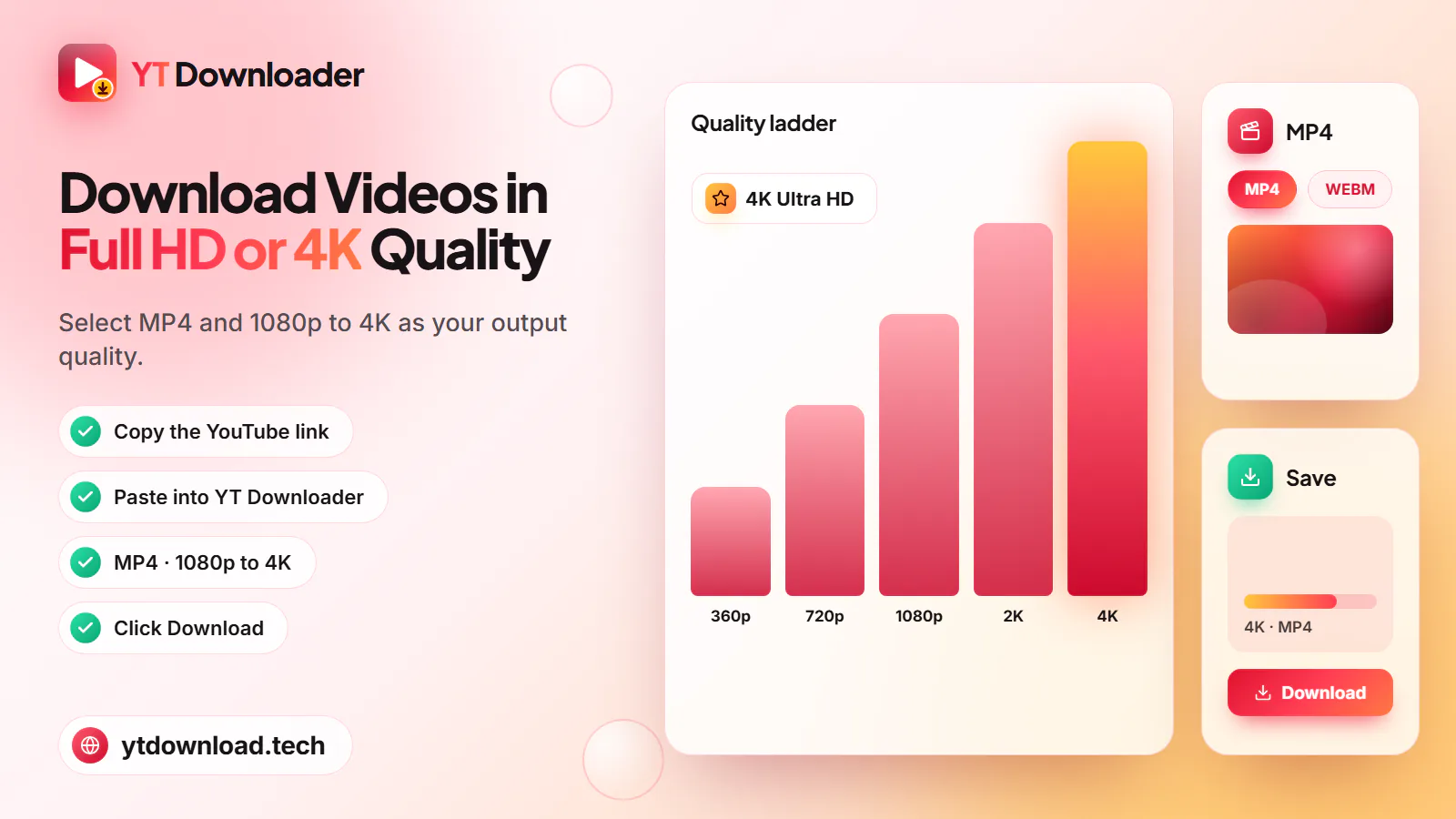
Aproximativ 15–35 MB pe minut. Alege-l pentru televizoare, monitoare mari și proiecte de editare în care vrei cea mai clară imagine disponibilă.
Aproximativ 10–20 MB pe minut. Clar pe laptopuri și tablete și o alegere implicită rezonabilă când nu știi sigur ce calitate să alegi.
Aproximativ 5–10 MB pe minut. Arată bine pe ecranul telefonului și îți permite să păstrezi multe videoclipuri fără să rămâi fără spațiu.
Aproximativ 3–6 MB pe minut. Cel mai mic MP4, potrivit pentru cursuri, prezentări cu slide-uri și salvare pe o conexiune lentă sau cu date limitate.
Utilizare corectă
Un MP4 este o copie, deci se aplică regulile obișnuite pentru copii. Salvează propriile încărcări, videoclipuri publicate sub licență Creative Commons, filme din domeniul public și clipuri fără redevențe sau conținut pe care autorul a spus că îl poți descărca și păstrează creditarea când licența o cere.
Nu reîncărca, nu vinde și nu prezenta ca fiind ale tale videoclipurile altor persoane. Termenii YouTube limitează descărcarea la cazurile permise de YouTube, iar YouTube Premium oferă vizionare offline oficială pentru tot restul. YT Downloader este un instrument independent și nu este afiliat cu YouTube sau Google.
Întrebări
Lipește linkul videoclipului mai sus, alege MP4 și o calitate, apoi apasă Descarcă. Fiecare MP4 de pe această pagină are deja sunetul unit cu imaginea, așa că nu ai nevoie de un fișier audio separat sau de editare ulterioară. Dacă un fișier pare fără sunet, deschide-l în VLC ca să excluzi o problemă a playerului.
Da, dacă videoclipul a fost încărcat în 1080p sau mai sus. Lista de calități arată 1080p doar dacă YouTube are această variantă pentru acel videoclip. O încărcare 4K sau 1440p este oferită la cel mult 1080p, pentru că descărcările MP4 în 4K și 2K nu sunt disponibile.
Copiază linkul cu Distribuie și Copiază linkul, deschide această pagină în Safari, lipește-l, alege MP4 și apasă Descarcă. MP4-ul ajunge în aplicația Fișiere, la Descărcări. Ca să-l vezi în Fotografii, deschide fișierul, atinge Distribuie și alege Salvează videoclipul.
Pe Android, Chrome le salvează în folderul Descărcări, iar majoritatea aplicațiilor de galerie le afișează în câteva secunde la Videoclipuri sau Descărcări. Pe Windows și Mac ajung în locația de descărcare a browserului, de obicei folderul Descărcări (Downloads).
Dispozitivele mai vechi redau adesea doar video H.264. YT Downloader alege versiunea H.264 la fiecare calitate ori de câte ori YouTube o oferă, dar unele videoclipuri vin doar în codecuri mai noi la rezoluții mari. Încearcă o calitate mai mică, de exemplu 720p, sau redă fișierul în VLC.
Nu dintr-odată. Convertorul primește câte un link de videoclip pe rând. Deschide playlistul, copiază linkul fiecărui videoclip dorit și descarcă-le unul după altul.
Alege MP4 când vrei să vezi imaginea și MP3 când ai nevoie doar de sunet, de exemplu un podcast, un curs sau o melodie pe care ai dreptul să o păstrezi. Un MP3 este mult mai mic, în timp ce un MP4 păstrează atât imaginea, cât și sunetul.
Depinde de videoclip și de legea din țara în care locuiești. Salvarea propriilor încărcări, a videoclipurilor Creative Commons, din domeniul public sau fără redevențe ori a celor pe care autorul îți permite să le păstrezi este, în general, în regulă. Descărcarea altui conținut încalcă termenii YouTube. Acesta nu este un sfat juridic.
Lipește un link YouTube și salvează videoclipul ca MP4 cu sunet în 360p, 480p, 720p sau 1080p. Gratuit, fără aplicație, fără înregistrare.

Actualizat