Vaizdas ir garsas viename faile
Vaizdo ir garso takeliai sujungiami į vieną MP4, todėl jis groja su garsu bet kuriame grotuve ir jums niekada neprireiks atskiro garso failo.
Nemokamai YouTube į MP4: vaizdo įrašas su garsu iki 1080p
Šis YouTube į MP4 konverteris išsaugo YouTube vaizdo įrašą ar Short kaip vieną MP4 failą su vaizdu ir garsu – 360p, 480p, 720p arba 1080p kokybe. Įklijuokite nuorodą, pasirinkite kokybę ir paspauskite Atsisiųsti – failas atsidurs aplanke Atsisiuntimai. Nieko nereikia diegti ir nereikia kurti paskyros.
Šis YouTube į MP4 konverteris išsaugo YouTube vaizdo įrašą ar Short kaip vieną MP4 failą su vaizdu ir garsu – 360p, 480p, 720p arba 1080p kokybe. Kokybių sąraše rodomos tik tos raiškos, kurias įkėlėjas iš tikrųjų pateikė, todėl pasirinkta parinktis atitinka tai, ką vaizdo įrašas iš tiesų turi.
MP4 – tai vaizdo formatas, kurį supranta beveik kiekvienas įrenginys. Jis atsidaro iPhone Nuotraukose, Android galerijoje, Windows Media Player ir QuickTime programėlėse, VLC, išmaniuosiuose televizoriuose ir tokiose redagavimo programose kaip iMovie, CapCut, DaVinci Resolve ir Premiere Pro. Kai YouTube siūlo H.264 versiją jūsų pasirinkta kokybe, gaunate būtent ją, nes ji groja senesniuose telefonuose ir televizoriuose, kurie sunkiai susitvarko su naujesniais kodekais. Nieko nereikia diegti ir nereikia kurti paskyros.
Naudokite jį savo įkeltiems įrašams, paskaitoms, kurias leidžiama pasilikti, Creative Commons medžiagai montažui ar pamokai, kurią norite sekti žingsnis po žingsnio be interneto ryšio.

Kaip tai padaryti

Įklijuokite nuorodą, pasirinkite kokybę ir paspauskite Atsisiųsti – failas atsidurs aplanke Atsisiuntimai. Žingsniai tie patys Chrome, Safari, Firefox ir Edge naršyklėse, telefone ar kompiuteryje.
Ką gaunate
Kiekvienas šiame puslapyje išsaugotas MP4 turi tuos pačius pagrindus, nesvarbu, kokį įrenginį ar naršyklę naudojate.

Vaizdo ir garso takeliai sujungiami į vieną MP4, todėl jis groja su garsu bet kuriame grotuve ir jums niekada neprireiks atskiro garso failo.
360p, 480p, 720p ar 1080p matote tik tada, kai jas pateikė įkėlėjas. 4K arba 1440p įkėlimas siūlomas iki 1080p.
MP4 atsidaro iPhone, iPad, Android, Windows, Mac, Linux ir Chromebook įrenginiuose, taip pat daugumoje išmaniųjų televizorių ir USB medijos grotuvų.
Įkelkite failą tiesiai į iMovie, CapCut, DaVinci Resolve ar Premiere Pro, prieš tai nekonvertuodami į kitą formatą.
Jokio mokėjimo, paskyros ar el. pašto adreso. MP4 išlaiko originalų vaizdą – į kadrą nepridedamas joks logotipas ar tekstas.
Įklijuokite watch nuorodą, trumpąją youtu.be nuorodą, mobiliąją nuorodą ar Shorts nuorodą. Shorts išsaugomi kaip vertikalūs MP4 failai.
Kokybė ir failo dydis
Didesnė raiška dideliame ekrane atrodo ryškiau, bet greičiau užpildo atmintį. Toliau pateikti dydžiai yra apytiksliai vienai vaizdo įrašo minutei; greitas veiksmas ir detalios scenos sukuria didesnius failus nei kalbanti galva ar skaidrės.
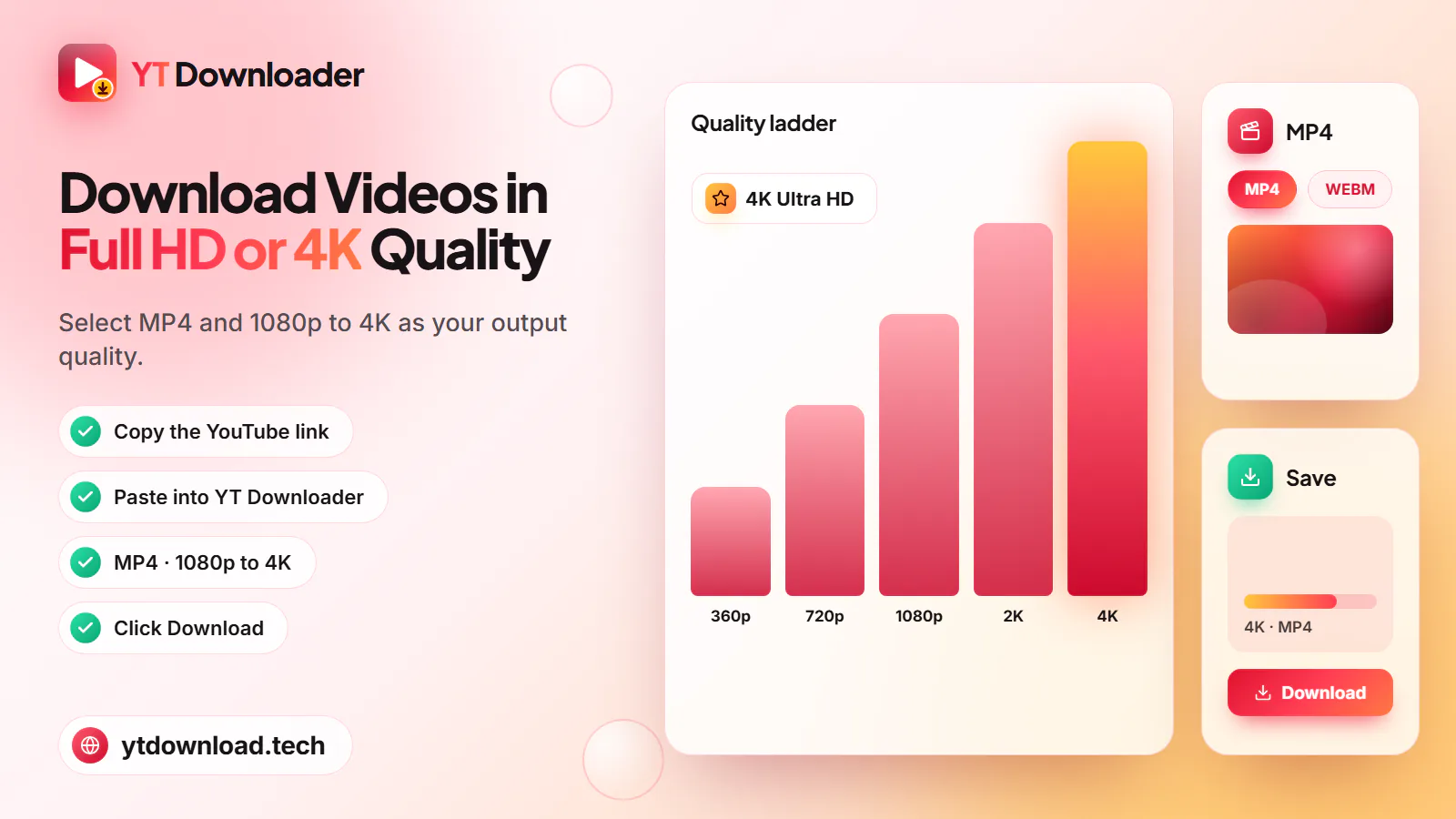
Apie 15–35 MB per minutę. Rinkitės televizoriams, dideliems monitoriams ir montavimo projektams, kai norite ryškiausio galimo vaizdo.
Apie 10–20 MB per minutę. Aiškus vaizdas nešiojamuosiuose kompiuteriuose ir planšetėse bei protingas numatytasis pasirinkimas, kai nesate tikri, kurią kokybę rinktis.
Apie 5–10 MB per minutę. Gerai atrodo telefono ekrane ir leidžia laikyti daug vaizdo įrašų netrūkstant vietos.
Apie 3–6 MB per minutę. Mažiausias MP4, tinkamas paskaitoms, pranešimams su skaidrėmis ir išsaugojimui per lėtą ar ribotą ryšį.
Sąžiningas naudojimas
MP4 yra kopija, todėl galioja įprastos kopijoms taikomos taisyklės. Išsaugokite savo įkeltus įrašus, pagal Creative Commons licenciją išleistus vaizdo įrašus, viešosios nuosavybės filmus ir klipus be autorinio atlyginimo arba turinį, kurį kūrėjas leido atsisiųsti, ir nurodykite autorių, kai to reikalauja licencija.
Neįkelkite iš naujo, neparduokite ir nepristatykite kitų žmonių vaizdo įrašų kaip savų. YouTube sąlygos atsisiuntimą riboja atvejais, kuriuos leidžia YouTube, o visam kitam YouTube Premium siūlo oficialų žiūrėjimą be interneto. YT Downloader yra nepriklausomas įrankis ir nėra susijęs su YouTube ar Google.
Klausimai
Įklijuokite vaizdo įrašo nuorodą aukščiau, pasirinkite MP4 ir kokybę, tada paspauskite Atsisiųsti. Kiekviename šio puslapio MP4 garsas jau sujungtas su vaizdu, todėl nereikia atskiro garso failo ar jokio vėlesnio redagavimo. Jei failas atrodo be garso, atidarykite jį VLC, kad atmestumėte grotuvo problemą.
Taip, jei vaizdo įrašas įkeltas 1080p ar aukštesne kokybe. Kokybių sąraše 1080p rodoma tik tada, kai YouTube ją turi tam vaizdo įrašui. 4K arba 1440p įkėlimas siūlomas iki 1080p, nes 4K ir 2K MP4 atsisiuntimai negalimi.
Nukopijuokite nuorodą per Bendrinti ir Kopijuoti nuorodą, atidarykite šį puslapį Safari, įklijuokite ją, pasirinkite MP4 ir paspauskite Atsisiųsti. MP4 atsidurs programėlėje Failai, aplanke Atsisiuntimai. Kad jį matytumėte Nuotraukose, atidarykite failą, bakstelėkite Bendrinti ir pasirinkite Išsaugoti vaizdo įrašą.
Android įrenginyje Chrome juos išsaugo aplanke Atsisiuntimai, o dauguma galerijos programėlių per kelias sekundes parodo juos skiltyje Vaizdo įrašai arba Atsisiuntimai. Windows ir Mac kompiuteriuose jie patenka į naršyklės atsisiuntimų vietą, dažniausiai aplanką Atsisiuntimai.
Senesni įrenginiai dažnai groja tik H.264 vaizdo įrašus. YT Downloader kiekvienai kokybei parenka H.264 versiją, kai tik YouTube ją siūlo, tačiau kai kurie vaizdo įrašai aukštesnėmis raiškomis prieinami tik naujesniais kodekais. Išbandykite žemesnę kokybę, pavyzdžiui, 720p, arba paleiskite failą VLC.
Ne vienu kartu. Konverteris priima po vieną vaizdo įrašo nuorodą. Atidarykite grojaraštį, nukopijuokite kiekvieno norimo vaizdo įrašo nuorodą ir atsisiųskite juos vieną po kito.
Rinkitės MP4, kai norite žiūrėti vaizdą, o MP3 – kai reikia tik garso, pavyzdžiui, tinklalaidės, paskaitos ar dainos, kurią turite teisę pasilikti. MP3 yra daug mažesnis, o MP4 išsaugo ir vaizdą, ir garsą.
Tai priklauso nuo vaizdo įrašo ir jūsų šalies įstatymų. Išsaugoti savo įkeltus įrašus, Creative Commons, viešosios nuosavybės ar be autorinio atlyginimo vaizdo įrašus arba įrašus, kuriuos kūrėjas leidžia pasilikti, paprastai galima. Kito turinio atsisiuntimas prieštarauja YouTube sąlygoms. Tai nėra teisinė konsultacija.
Įklijuokite YouTube nuorodą ir išsaugokite vaizdo įrašą kaip MP4 su garsu 360p, 480p, 720p arba 1080p kokybe. Nemokamai, be programėlės, be registracijos.

Atnaujinta