Картина и звук в един файл
Видео и аудио пистите се обединяват в един MP4, така че той се възпроизвежда със звук във всеки плейър и никога не ви трябва отделен аудиофайл.
Безплатно YouTube в MP4: видео със звук до 1080p
Този конвертор от YouTube в MP4 записва видео или Short от YouTube като един MP4 файл с картина и звук, в 360p, 480p, 720p или 1080p. Поставете линка, изберете качество и натиснете Изтегляне; файлът отива в папката Изтегляния. Няма нищо за инсталиране и не е нужен акаунт.
Този конвертор от YouTube в MP4 записва видео или Short от YouTube като един MP4 файл с картина и звук, в 360p, 480p, 720p или 1080p. Списъкът с качества показва само резолюциите, които авторът действително е качил, така че избраното е това, което видеото наистина има.
MP4 е видеоформатът, който разбира почти всяко устройство. Отваря се в Снимки на iPhone, в галерията на Android, в Windows Media Player и QuickTime, във VLC, на смарт телевизори и в редактори като iMovie, CapCut, DaVinci Resolve и Premiere Pro. Когато YouTube предлага версия H.264 в избраното качество, получавате именно нея, защото тя се възпроизвежда на по-стари телефони и телевизори, които трудно се справят с по-новите кодеци. Няма нищо за инсталиране и не е нужен акаунт.
Използвайте го за собствените си клипове, лекции, които имате право да пазите, материали с Creative Commons за монтаж или урок, който искате да следвате стъпка по стъпка без интернет.

Как се прави

Поставете линка, изберете качество и натиснете Изтегляне; файлът отива в папката Изтегляния. Стъпките са същите в Chrome, Safari, Firefox и Edge, на телефон или компютър.
Какво получавате
Всеки MP4, запазен от тази страница, има едни и същи основни качества, независимо от устройството или браузъра.

Видео и аудио пистите се обединяват в един MP4, така че той се възпроизвежда със звук във всеки плейър и никога не ви трябва отделен аудиофайл.
Виждате 360p, 480p, 720p или 1080p само когато авторът ги е качил. Видео в 4K или 1440p се предлага до 1080p.
MP4 се отваря на iPhone, iPad, Android, Windows, Mac, Linux и Chromebook, както и на повечето смарт телевизори и USB плейъри.
Пуснете файла направо в iMovie, CapCut, DaVinci Resolve или Premiere Pro, без първо да го конвертирате в друг формат.
Без плащане, акаунт или имейл. MP4 запазва оригиналната картина, без лого или текст в кадъра.
Поставете обикновен линк, кратък линк youtu.be, мобилен линк или линк към Shorts. Shorts се записват като вертикални MP4 файлове.
Качество и размер
По-високата резолюция изглежда по-рязка на голям екран, но запълва паметта по-бързо. Размерите по-долу са приблизителни за една минута видео; бързото действие и детайлните сцени дават по-големи файлове от говорещ човек или слайдове.
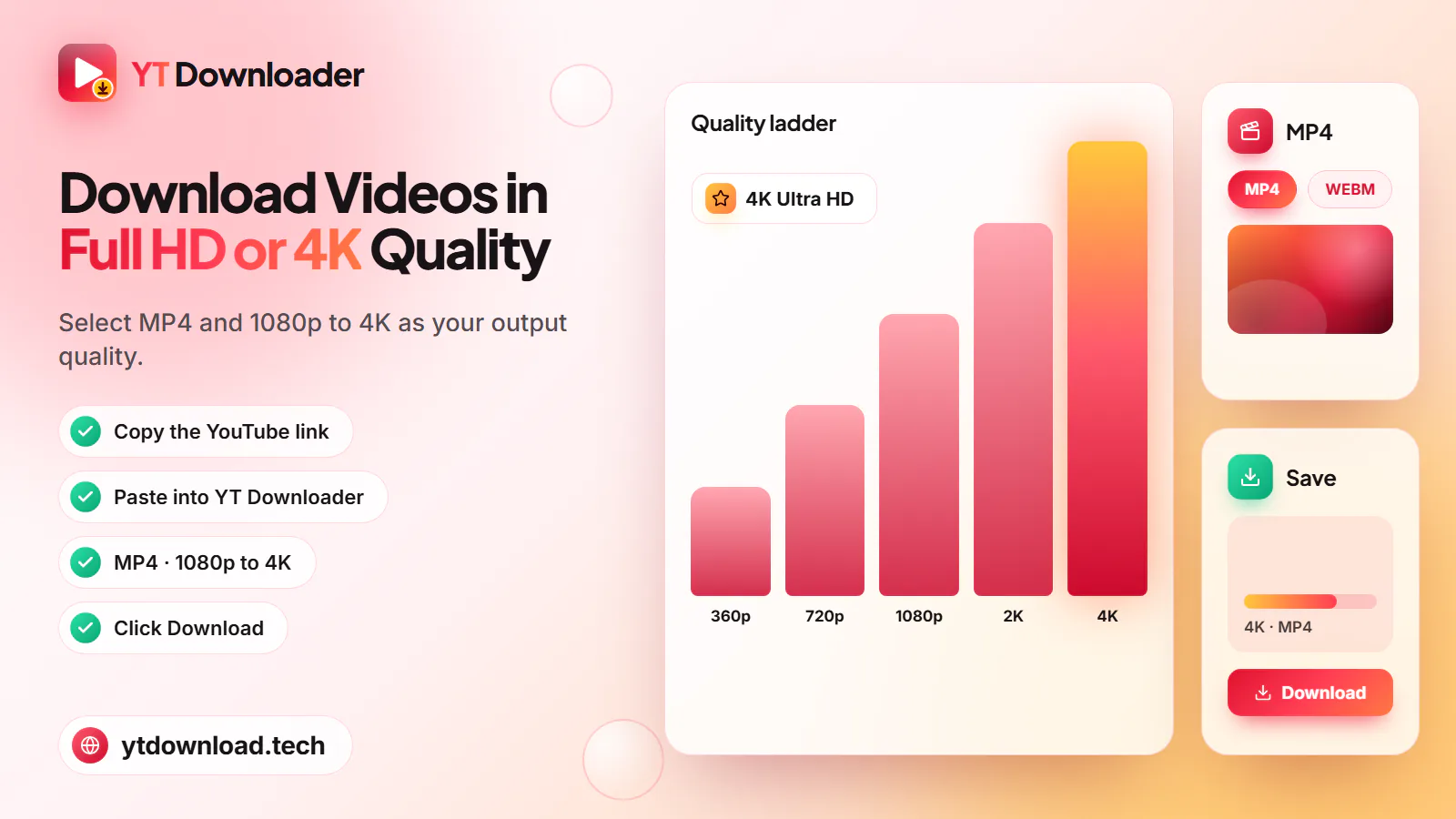
Около 15 до 35 MB на минута. Изберете го за телевизори, големи монитори и монтаж, когато искате най-рязката налична картина.
Около 10 до 20 MB на минута. Ясно на лаптопи и таблети и разумен избор по подразбиране, ако не сте сигурни.
Около 5 до 10 MB на минута. Изглежда добре на екрана на телефона и оставя място за много видеа.
Около 3 до 6 MB на минута. Най-малкият MP4, подходящ за лекции, презентации и бавна или лимитирана връзка.
Честна употреба
MP4 е копие, затова важат обичайните правила за копия. Запазвайте собствените си клипове, видеа с лиценз Creative Commons, филми в общественото достояние и клипове без авторски такси или съдържание, за което създателят е разрешил изтегляне, и посочвайте автора, когато лицензът го изисква.
Не качвайте повторно, не продавайте и не представяйте чужди видеа като свои. Условията на YouTube ограничават изтеглянето до случаите, които YouTube позволява, а YouTube Premium предлага официално гледане офлайн за всичко останало. YT Downloader е независим инструмент и не е свързан с YouTube или Google.
Въпроси
Поставете линка на видеото по-горе, изберете MP4 и качество и натиснете Изтегляне. Всеки MP4 от тази страница вече има звука, обединен с картината, така че не ви трябва отделен аудиофайл или допълнителна обработка. Ако файлът изглежда без звук, отворете го във VLC, за да изключите проблем с плейъра.
Да, когато видеото е качено в 1080p или по-високо. Списъкът с качества показва 1080p само ако YouTube го има за това видео. Видео в 4K или 1440p се предлага до 1080p, защото изтегляне на MP4 в 4K и 2K не е налично.
Копирайте линка чрез Споделяне и Копиране на връзката, отворете тази страница в Safari, поставете го, изберете MP4 и натиснете Изтегляне. MP4 се записва в приложението Файлове, в папка Изтегляния. За да го видите в Снимки, отворете файла, докоснете Споделяне и изберете Запази видеото.
На Android Chrome ги записва в папката Download, а повечето приложения за галерия ги показват във Видеоклипове или Изтегляния след няколко секунди. На Windows и Mac отиват в мястото за изтегляния на браузъра, обикновено папката Изтегляния.
По-старите устройства често възпроизвеждат само H.264 видео. YT Downloader избира версията H.264 за всяко качество, когато YouTube я предлага, но някои видеа в по-високи резолюции са само с по-нови кодеци. Опитайте по-ниско качество като 720p или пуснете файла във VLC.
Не наведнъж. Конверторът приема по един линк към видео. Отворете плейлиста, копирайте линка на всяко желано видео и ги изтеглете едно след друго.
Изберете MP4, когато искате да гледате картината, и MP3, когато ви трябва само звукът, например подкаст, лекция или песен, която имате право да пазите. MP3 е много по-малък, а MP4 съдържа и картина, и звук.
Зависи от видеото и от законите там, където живеете. Запазването на собствени клипове, видеа с Creative Commons, в общественото достояние, без авторски такси или видеа, които създателят ви позволява да пазите, обикновено е наред. Изтеглянето на друго съдържание нарушава условията на YouTube. Това не е правен съвет.
Поставете линк от YouTube и запазете видеото като MP4 със звук в 360p, 480p, 720p или 1080p. Безплатно, без приложение, без регистрация.

Актуализирано