Obraz a zvuk v jednom souboru
Video a zvuková stopa se spojí do jednoho MP4, takže se v každém přehrávači přehraje se zvukem a nikdy nepotřebujete samostatný zvukový soubor.
YouTube na MP4 zdarma: video se zvukem až v 1080p
Tento převodník YouTube na MP4 uloží video z YouTube nebo Short jako jeden soubor MP4 s obrazem i zvukem, v 360p, 480p, 720p nebo 1080p. Vložte odkaz, zvolte kvalitu a stiskněte Stáhnout; soubor se uloží do složky Stažené. Nic se neinstaluje a není potřeba zakládat účet.
Tento převodník YouTube na MP4 uloží video z YouTube nebo Short jako jeden soubor MP4 s obrazem i zvukem, v 360p, 480p, 720p nebo 1080p. Seznam kvalit ukazuje jen rozlišení, která autor skutečně nahrál, takže zvolíte jen to, co video opravdu má.
MP4 je formát videa, kterému rozumí téměř každé zařízení. Otevře se ve Fotkách na iPhonu, v galerii na Androidu, ve Windows Media Player a QuickTime, ve VLC, na chytrých televizích i v editorech jako iMovie, CapCut, DaVinci Resolve a Premiere Pro. Pokud YouTube ve zvolené kvalitě nabízí verzi H.264, dostanete právě tu, protože ji přehrají i starší telefony a televize, které si s novějšími kodeky neporadí. Nic se neinstaluje a není potřeba zakládat účet.
Použijte ho pro vlastní nahraná videa, přednášky, které si smíte ponechat, záběry pod licencí Creative Commons pro střih nebo návod, podle kterého chcete postupovat krok za krokem bez připojení.

Návod

Vložte odkaz, zvolte kvalitu a stiskněte Stáhnout; soubor se uloží do složky Stažené. Postup je stejný v Chrome, Safari, Firefoxu i Edge, na telefonu i na počítači.
Co získáte
Každé MP4 uložené z této stránky má stejný základ bez ohledu na zařízení nebo prohlížeč.

Video a zvuková stopa se spojí do jednoho MP4, takže se v každém přehrávači přehraje se zvukem a nikdy nepotřebujete samostatný zvukový soubor.
360p, 480p, 720p nebo 1080p uvidíte jen tehdy, když je autor nahrál. Video ve 4K nebo 1440p se nabízí maximálně v 1080p.
MP4 se otevře na iPhonu, iPadu, Androidu, Windows, Macu, Linuxu i Chromebooku a také na většině chytrých televizí a USB přehrávačů.
Přetáhněte soubor rovnou do iMovie, CapCut, DaVinci Resolve nebo Premiere Pro, aniž byste ho museli převádět do jiného formátu.
Žádná platba, účet ani e-mail. MP4 si zachová původní obraz bez loga či textu.
Vložte běžný odkaz, krátký odkaz youtu.be, mobilní odkaz nebo odkaz na Shorts. Shorts se ukládají jako svislá MP4.
Kvalita vs. velikost
Vyšší rozlišení vypadá na velké obrazovce ostřeji, ale rychleji zaplní úložiště. Velikosti níže jsou přibližné hodnoty pro jednu minutu videa; rychlá akce a detailní scény vytvoří větší soubory než mluvící člověk nebo prezentace.
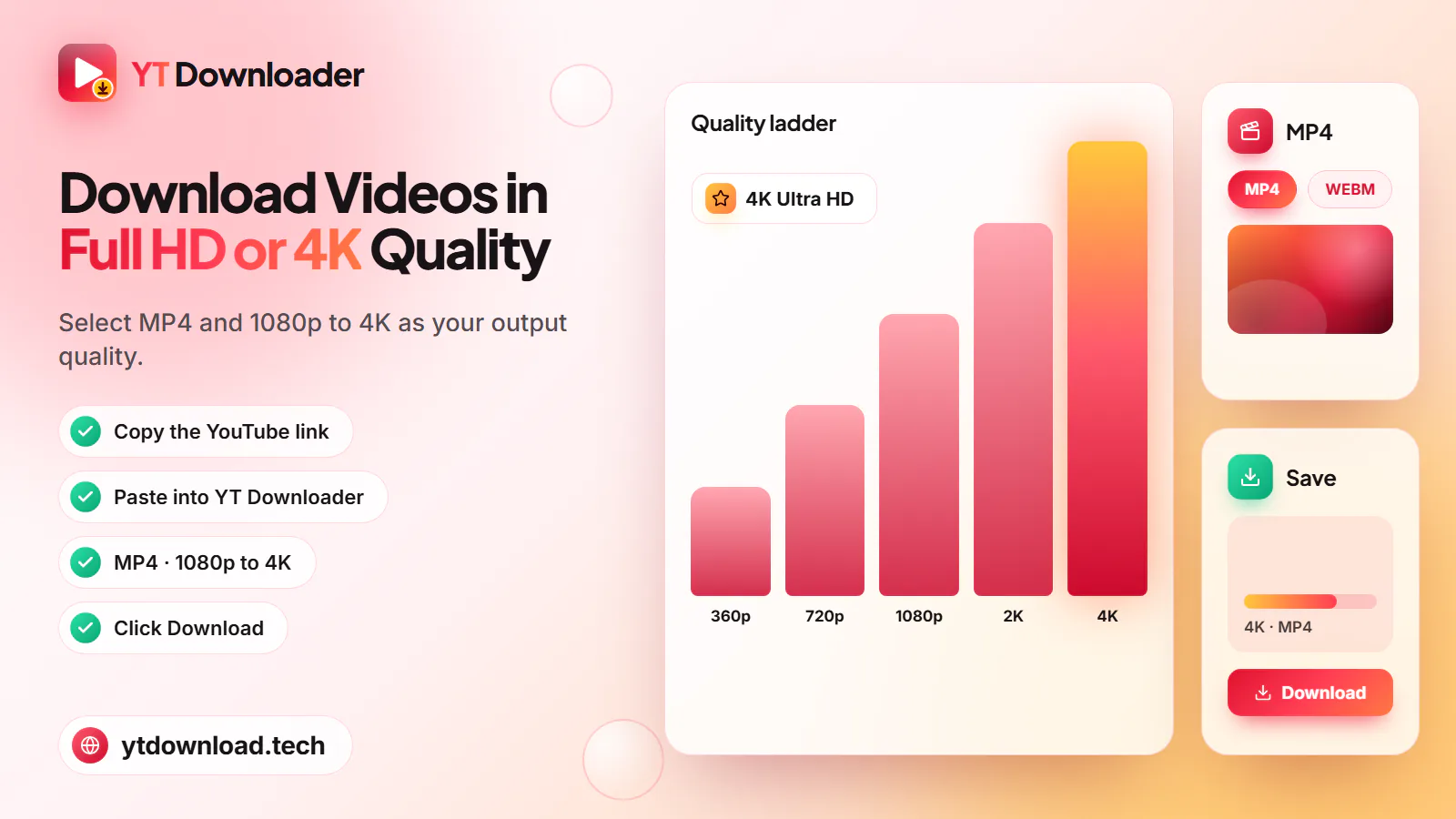
Asi 15 až 35 MB za minutu. Vhodné pro televize, velké monitory a střih, kde chcete nejostřejší dostupný obraz.
Asi 10 až 20 MB za minutu. Ostré na noteboocích a tabletech a rozumná volba, když si nejste jisti.
Asi 5 až 10 MB za minutu. Na displeji telefonu vypadá dobře a vejde se vám hodně videí.
Asi 3 až 6 MB za minutu. Nejmenší MP4, vhodné pro přednášky, prezentace a pomalé či měřené připojení.
Férové použití
MP4 je kopie, takže platí obvyklá pravidla pro kopie. Ukládejte vlastní nahraná videa, videa pod licencí Creative Commons, volná díla a klipy bez licenčních poplatků nebo obsah, jehož stažení autor povolil, a uveďte autora, pokud to licence vyžaduje.
Cizí videa znovu nenahrávejte, neprodávejte ani nevydávejte za svá. Podmínky YouTube omezují stahování na případy, které YouTube povoluje, a YouTube Premium nabízí oficiální sledování offline pro vše ostatní. YT Downloader je nezávislý nástroj a není spojen s YouTube ani Googlem.
Otázky
Vložte odkaz na video nahoru, zvolte MP4 a kvalitu a stiskněte Stáhnout. Každé MP4 z této stránky už má zvuk spojený s obrazem, takže nepotřebujete samostatný zvukový soubor ani žádné úpravy. Pokud se soubor zdá bez zvuku, otevřete ho ve VLC a vyloučíte problém s přehrávačem.
Ano, pokud bylo video nahráno v 1080p nebo vyšším rozlišení. Seznam kvalit ukáže 1080p jen tehdy, když ho YouTube pro dané video má. Video ve 4K nebo 1440p se nabízí maximálně v 1080p, protože stahování MP4 ve 4K a 2K není k dispozici.
Zkopírujte odkaz přes Sdílet a Kopírovat odkaz, otevřete tuto stránku v Safari, vložte ho, zvolte MP4 a stiskněte Stáhnout. MP4 se uloží v aplikaci Soubory do složky Stažené. Chcete-li ho mít ve Fotkách, otevřete soubor, klepněte na Sdílet a zvolte Uložit video.
Na Androidu je Chrome ukládá do složky Download a většina galerií je během pár sekund zobrazí ve Videích nebo Stažených. Ve Windows a na Macu se ukládají do umístění pro stahování v prohlížeči, obvykle do složky Stažené soubory.
Starší zařízení často přehrávají jen video H.264. YT Downloader v každé kvalitě volí verzi H.264, kdykoli ji YouTube nabízí, ale některá videa ve vyšších rozlišeních existují jen s novějšími kodeky. Zkuste nižší kvalitu, například 720p, nebo soubor přehrajte ve VLC.
Ne najednou. Převodník přijímá vždy jeden odkaz na video. Otevřete playlist, zkopírujte odkaz každého videa, které chcete, a stáhněte je jedno po druhém.
MP4 zvolte, když chcete vidět obraz, a MP3, když potřebujete jen zvuk, třeba podcast, přednášku nebo písničku, kterou si smíte ponechat. MP3 je mnohem menší, zatímco MP4 obsahuje obraz i zvuk.
Záleží na videu a na zákonech v místě, kde žijete. Ukládat vlastní nahraná videa, videa pod Creative Commons, volná díla, videa bez licenčních poplatků nebo videa, která vám autor dovolí ponechat, je obecně v pořádku. Stahování jiného obsahu porušuje podmínky YouTube. Nejde o právní radu.
Vložte odkaz na YouTube a uložte video jako MP4 se zvukem v 360p, 480p, 720p nebo 1080p. Zdarma, bez aplikace, bez registrace.

Aktualizováno