畫面和聲音合成一個檔案
影片軌和音軌會合併成一個MP4,在任何播放器都能有聲播放,完全不需要另外的音訊檔。
免費YouTube轉MP4:有聲音的影片,最高1080p
這款YouTube轉MP4轉換器可將YouTube影片或Shorts存成一個同時有畫面和聲音的MP4檔案,畫質可選360p、480p、720p或1080p。 貼上連結、選擇畫質,再按「下載」,檔案就會存到你的「下載」資料夾。 不需要安裝任何軟體,也不用建立帳號。
這款YouTube轉MP4轉換器可將YouTube影片或Shorts存成一個同時有畫面和聲音的MP4檔案,畫質可選360p、480p、720p或1080p。畫質清單只會列出上傳者實際提供的解析度,所以你選的就是影片真正擁有的畫質。
MP4是幾乎所有裝置都能讀取的影片格式。它可以在iPhone的「照片」、Android相簿、Windows Media Player和QuickTime、VLC、智慧電視,以及iMovie、CapCut、DaVinci Resolve和Premiere Pro等剪輯軟體中開啟。只要YouTube在你選擇的畫質有提供H.264版本,你拿到的就是這個版本,因為它能在不太支援新編碼的舊手機和舊電視上播放。不需要安裝任何軟體,也不用建立帳號。
你可以用它儲存自己上傳的影片、允許保存的課程、用來剪輯的創用CC素材,或是想在沒有網路時一步步跟著做的教學影片。

操作步驟

貼上連結、選擇畫質,再按「下載」,檔案就會存到你的「下載」資料夾。無論用手機或電腦,在Chrome、Safari、Firefox和Edge上的步驟都一樣。
功能一覽
無論你使用哪種裝置或瀏覽器,從本頁儲存的每個MP4都具備相同的基本功能。

影片軌和音軌會合併成一個MP4,在任何播放器都能有聲播放,完全不需要另外的音訊檔。
只有上傳者提供360p、480p、720p或1080p時,你才會看到這些選項。4K或1440p的影片最高以1080p提供。
MP4可在iPhone、iPad、Android、Windows、Mac、Linux和Chromebook上開啟,也支援大多數智慧電視和USB多媒體播放器。
不必先轉成其他格式,直接把檔案拖進iMovie、CapCut、DaVinci Resolve或Premiere Pro即可。
不用付費、帳號或電子郵件地址。MP4保留原始畫面,不會在畫面上加入任何標誌或文字。
可貼上一般觀看連結、youtu.be短網址、行動版連結或Shorts連結。Shorts會存成直式MP4檔案。
畫質與檔案大小
解析度越高,在大螢幕上越清晰,但也越快佔滿儲存空間。以下是每分鐘影片的大約檔案大小;快速動作和細節豐富的畫面,會比單人講話或投影片產生更大的檔案。
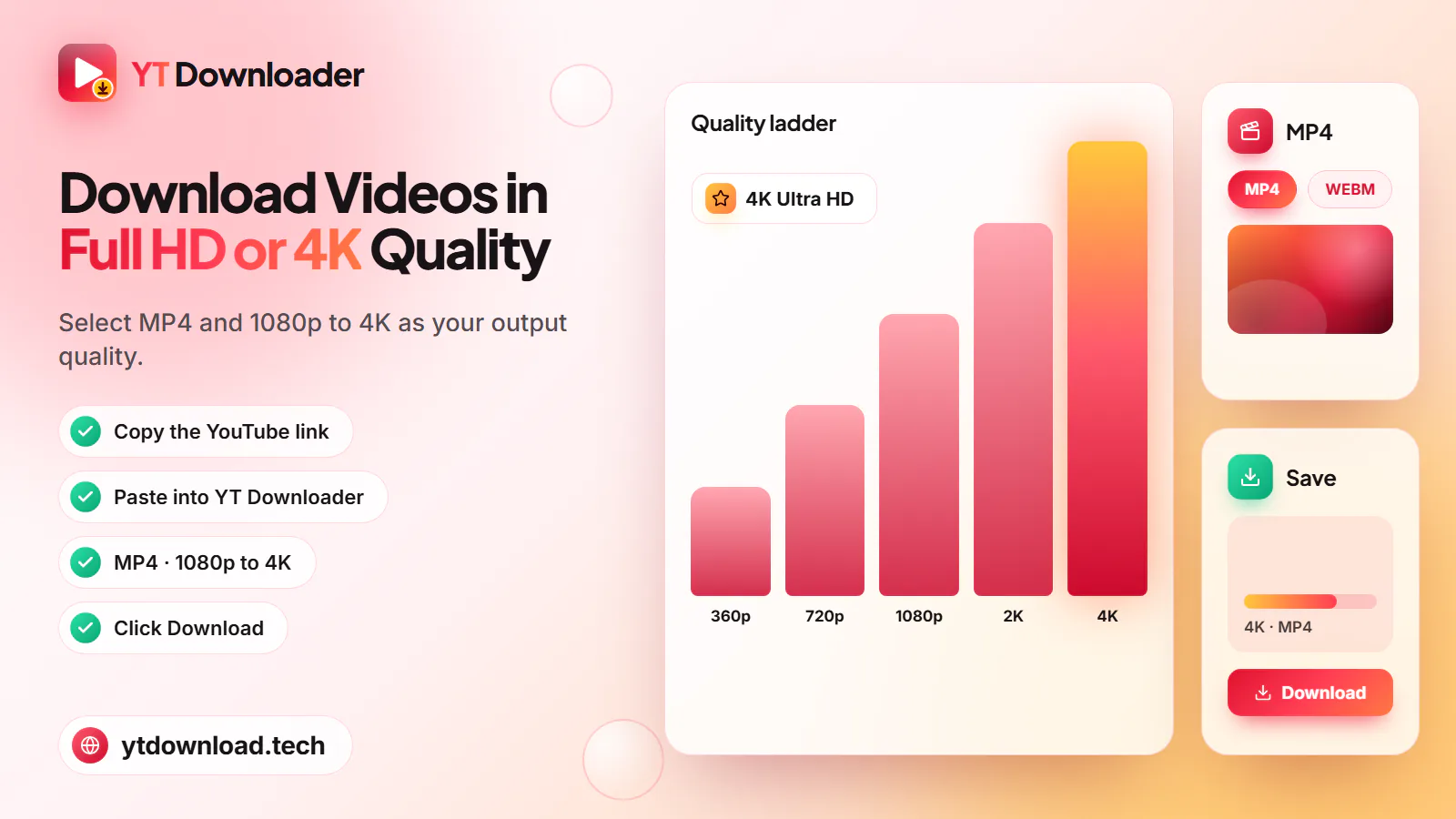
每分鐘約15至35 MB。適合電視、大螢幕,以及需要最清晰畫面的剪輯專案。
每分鐘約10至20 MB。在筆電和平板上很清楚,不確定選哪種畫質時是很穩妥的預設選擇。
每分鐘約5至10 MB。在手機螢幕上看起來不錯,能存很多影片而不怕空間不夠。
每分鐘約3至6 MB。最小的MP4,適合課程和投影片講解,也適合在網速慢或流量有限時儲存。
合理使用
MP4是一份複製品,因此一般的複製規範同樣適用。請儲存你自己上傳的影片、以創用CC授權發布的影片、公有領域影片和免版稅片段,或創作者已表示可以下載的內容,並在授權要求時保留出處標示。
不要重新上傳、販售他人的影片,或冒充為自己的作品。YouTube條款僅允許在YouTube許可的情況下下載,其他內容可透過YouTube Premium官方離線觀看。YT Downloader是獨立工具,與YouTube或Google沒有任何關聯。
常見問題
在上方貼上影片連結,選擇MP4和畫質,再按「下載」。本頁的每個MP4都已將音訊與畫面合併,所以不需要另外的音訊檔,也不用事後編輯。如果檔案好像沒有聲音,請用VLC開啟,排除播放器的問題。
可以,前提是影片以1080p或更高解析度上傳。只有YouTube為該影片提供1080p時,畫質清單才會顯示。4K或1440p的影片最高以1080p提供,因為目前不支援4K和2K的MP4下載。
透過「分享」和「複製連結」複製連結,用Safari開啟本頁,貼上連結,選擇MP4並按「下載」。MP4會存放在「檔案」App的「下載項目」中。若要在「照片」中查看,請開啟檔案,點選「分享」並選擇「儲存影片」。
在Android上,Chrome會將檔案存到「下載」資料夾,大多數相簿App幾秒內就會在「影片」或「下載」中顯示。在Windows和Mac上,檔案會存到瀏覽器的下載位置,通常是「下載」資料夾。
舊裝置通常只能播放H.264影片。只要YouTube有提供,YT Downloader就會在每種畫質選用H.264版本,但有些影片在較高解析度只有較新的編碼。可以試試720p等較低畫質,或用VLC播放檔案。
無法一次完成。轉換器每次只接受一個影片連結。請開啟播放清單,複製每支想要的影片連結,再逐一下載。
想看畫面就選MP4;只需要聲音時選MP3,例如你有權保存的Podcast、講座或歌曲。MP3檔案小得多,而MP4會同時保留畫面和音訊。
這取決於影片本身以及你所在地的法律。儲存自己上傳的影片、創用CC、公有領域或免版稅影片,或創作者允許你保存的影片,通常沒有問題。下載其他內容則違反YouTube的條款。以上內容不構成法律建議。
貼上YouTube連結,即可將影片存成有聲音的MP4,畫質可選360p、480p、720p或1080p。免費、不用App、免註冊。

更新於