貼上就能下載
一個輸入框、一個按鈕。貼上連結、選擇格式和畫質就能儲存,不必一頁頁點來點去。
免費 YouTube 影片下載:MP4 與 MP3
YT Downloader 是免費的線上 YouTube 影片下載器,任何瀏覽器都能使用。貼上 YouTube 影片或 Shorts 連結,選擇 360p 至 1080p 的 MP4 影片,或 128、192、320kbps 的 MP3 音訊,再按「下載」。檔案會直接存到你的手機、平板或電腦。
它可在 Android、iPhone、iPad、Windows、Mac、Linux 和 Chromebook 上,透過 Chrome、Safari、Firefox、Edge 或任何新版瀏覽器使用。你不必安裝軟體、加裝擴充功能或建立帳號,檔案也不會被加工:MP4 會保留原始畫面與聲音,不加浮水印。
你可以用它保存課程講座、教學、Podcast、自己上傳的影片和 Creative Commons 授權影片,方便離線觀看。請只儲存你擁有或已獲准儲存的內容,並尊重創作者的權利。

YT Downloader 是免費的線上 YouTube 影片下載器,任何瀏覽器都能使用。 貼上 YouTube 影片或 Shorts 連結,選擇 360p 至 1080p 的 MP4 影片,或 128、192、320kbps 的 MP3 音訊,再按「下載」。 不需要安裝 App、瀏覽器擴充功能,也不用註冊帳號。
使用方式

不論用手機還是電腦,儲存一部影片只要四個步驟,通常不到一分鐘就能完成。
功能特色
許多 YouTube 下載器要等你按下按鈕後,才讓你看到各種限制。以下清楚列出這個工具能做什麼。

一個輸入框、一個按鈕。貼上連結、選擇格式和畫質就能儲存,不必一頁頁點來點去。
不用付費、訂閱或註冊。儲存檔案時不需要提供電子郵件,也不必登入。
依影片上傳時的畫質,將 MP4 存成 360p、720p HD 或 1080p Full HD。
將影片下載成畫面和聲音合一的 MP4,或把音訊轉成 MP3。不會加上浮水印。
從最長 3 小時的歌曲、Podcast 和講座中擷取音訊,存成 128、192 或 320kbps 的 MP3。
在 Android、iPhone、iPad、Windows、Mac、Linux 和 Chromebook 的瀏覽器中執行,無須安裝。
支援一般觀看連結、youtu.be 短網址、Shorts 和行動版連結,複製到什麼就貼什麼。
Full HD
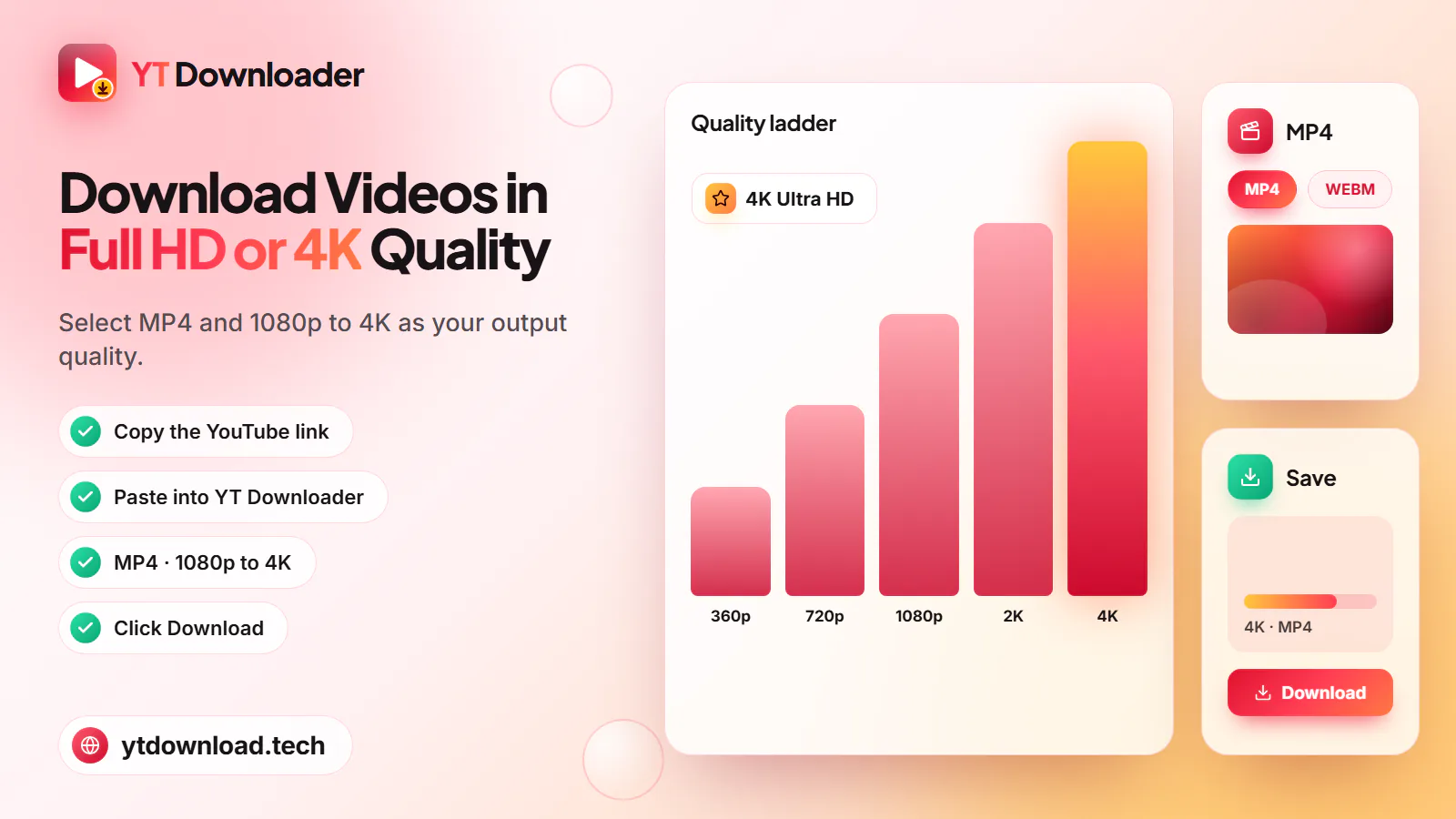
YT Downloader 可將 MP4 影片存成最高 1080p Full HD,畫面和聲音在同一個檔案中。影片只能以上傳時提供的畫質儲存,因此 720p 上傳的影片最高就是 720p。目前尚不支援 4K 和 2K 下載;4K 影片最高提供 1080p。
MP3 轉換器
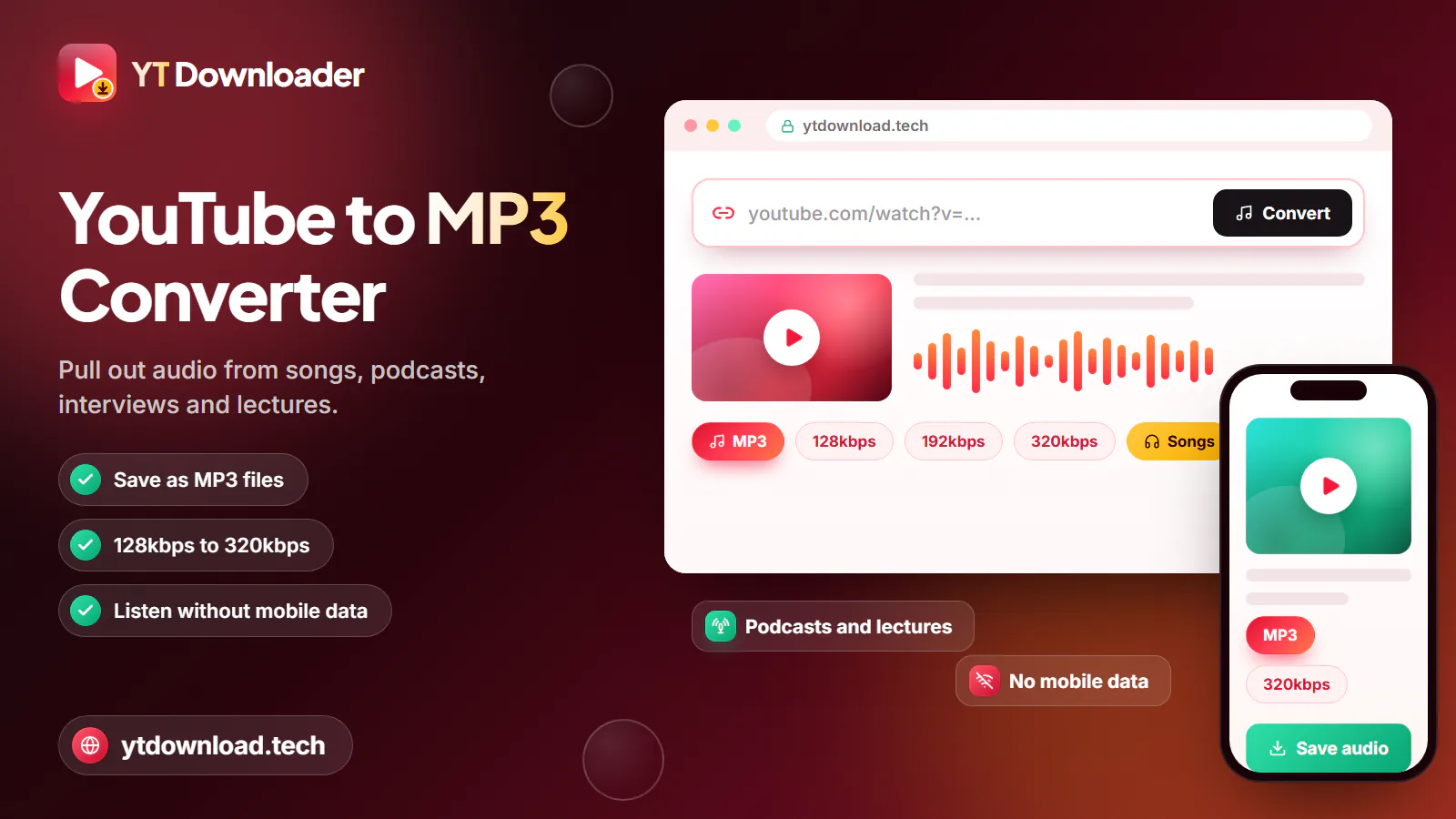
YouTube 轉 MP3 轉換器會擷取影片中的音軌,存成手機、電腦、車用音響或音樂 App 都能播放的 MP3 檔。適合用來保存你有權保留的 Podcast、訪談、講座、有聲書和音樂。320kbps 音質最好,192kbps 兼顧音質與檔案大小,128kbps 檔案最小。
MP4 轉換器

MP4 是相容性最高的影片格式,不需額外軟體就能在 iPhone、Android、Windows、Mac、智慧電視和剪輯軟體上播放。YouTube 轉 MP4 轉換器會把影片連同聲音存成單一檔案,畫質可選 360p、720p 或 1080p,讓你離線觀看教學、Vlog 和 Shorts。
好處
存好的檔案在哪裡都能播放,就算沒有訊號也一樣。以下是它帶給你的好處。

把影片存在裝置上,搭飛機、通勤或訊號不好時都能看。只需串流一次,重播時不再耗用行動數據。
檔案從本機儲存空間播放,課程看到一半也不會出現轉圈、畫質下降或延遲。
講座或教學可以隨意暫停、倒轉、重看,也能用任何影片播放器開啟。
創作者可將自己上傳的影片存成 MP4 或 MP3,用於存檔、剪輯或與團隊分享。
縮圖
YT Downloader 目前還無法儲存縮圖,但每張 YouTube 縮圖都是公開圖片,可以直接用瀏覽器開啟。
適用對象
大家儲存 YouTube 影片,是為了在離線時也能學習、教學、創作和收聽。
儲存 Vlog、紀錄片和 Shorts,在飛機上、火車上或任何網路斷線的地方觀看。
把講座、教學和複習影片存在手機裡,行動數據用完也能繼續讀書。
在課堂上用已儲存的檔案播放教學影片,上課途中不會緩衝或插播廣告。
備份自己上傳的影片,並儲存獲准使用或 Creative Commons 授權的片段作為參考和剪輯素材。
將你有權保存的 Podcast、訪談和音樂存成 MP3,用任何播放器、車用音響或耳機收聽。
重點整理
YT Downloader 能在幾秒內把 YouTube 連結轉成最高 1080p 的 MP4 影片或最高 320kbps 的 MP3,任何裝置都能用。不需要安裝 App、瀏覽器擴充功能,也不用註冊帳號。
YT Downloader 是獨立工具,與 YouTube 或 Google 沒有任何關係。請只下載你自己的影片、採用 Creative Commons 授權的影片,或創作者允許儲存的內容,也不要轉貼或販售他人的作品。若是你不擁有的音樂和節目,YouTube Premium 提供官方的離線觀看功能。
常見問題
是的。YT Downloader 免費使用,不需訂閱、註冊或提供電子郵件。它在瀏覽器中執行,你不必安裝可能更動裝置設定的 App 或擴充功能。請只透過本頁的「下載」按鈕儲存檔案,遇到要求安裝軟體的彈出視窗請直接忽略。
在 YouTube App 點選「分享」和「複製連結」,用 Safari 或 Chrome 開啟本頁並貼上連結,選擇 MP4 或 MP3 後按「下載」。在 iPhone 上,檔案會存到「檔案」App 的「下載項目」,也可以分享到「照片」。在 Android 上,檔案會存到「下載」資料夾,並出現在相簿中。
目前還不行。YT Downloader 現階段可將 MP4 影片存成最高 1080p Full HD,以 4K 上傳的影片最高提供 1080p。影片只能以上傳時提供的畫質儲存,因此 720p 上傳的影片最高就是 720p。
貼上影片連結,選擇 MP3,再選 128、192 或 320kbps,然後按「下載」。音訊會在我們的伺服器上轉成 MP3,並存到你的裝置。320kbps 的音質最好。最長 3 小時的音訊都能轉換,大部分 Podcast 和講座都涵蓋在內。
Shorts 可以:像一般影片一樣貼上 Shorts 連結,就能存成 MP4 或 MP3。目前還不支援下載整個播放清單。請開啟播放清單,逐一複製你想要的影片連結,一次下載一部。
這取決於影片本身和你所在的地區。儲存自己上傳的影片、公有領域或 Creative Commons 授權影片,或創作者允許儲存的內容,通常沒有問題。YouTube 的服務條款不允許未經許可下載其他內容,轉貼或販售受著作權保護的作品也可能觸法。以上內容不構成法律建議。
私人影片、會員專屬影片、有年齡限制或地區限制的影片,以及仍在進行中的直播都無法儲存。請確認你複製的是完整連結,且影片不必登入就能在 YouTube 上播放,然後再試一次。如果仍然失敗,影片可能已被移除,或服務暫時忙碌中。
檔案會存到瀏覽器的下載位置。在 Windows 和 Mac 上是「下載」或「下載項目」資料夾。在 Android 上是「下載」資料夾,影片也會出現在相簿中。在 iPhone 和 iPad 上是「檔案」App 的「下載項目」,你也可以從分享選單將影片儲存到「照片」。
可以,只要電影是以一般公開影片的形式上傳。像其他影片一樣發布的完整電影,其實就是一部較長的影片:貼上連結,就能存成最高 1080p 的 MP4。你在 YouTube 上購買或租借的電影有防拷保護(DRM),任何網站都無法儲存,只能在 YouTube App 內下載。請只儲存你有權保留的電影。
不會。YT Downloader 不會在你儲存的 MP4 和 MP3 檔案中加上任何浮水印、標誌或文字,畫面和在 YouTube 上看到的一樣。不過,創作者直接放進畫面裡的內容,例如頻道標誌、內嵌字幕或螢幕上的文字,會保留下來,因為那是影片本身的一部分。
更新於
