MP4 có tiếng trong một tệp
Video MP4 ở 360p, 480p, 720p hoặc 1080p, hình và tiếng nằm chung một tệp. Bạn không phải ghép âm thanh bằng phần mềm khác.
YT Downloader: tải video YT về máy dạng MP4 và MP3
YT Downloader là trang web miễn phí giúp bạn tải video YouTube ngay trên trình duyệt của điện thoại hoặc máy tính. Bạn chỉ cần dán link, chọn MP4 có tiếng từ 360p đến 1080p hoặc MP3 128, 192 hay 320kbps, rồi bấm Tải xuống. Không cần cài app, cũng không cần tạo tài khoản.
Giới thiệu
YT Downloader là trang web miễn phí giúp bạn tải video YouTube ngay trên trình duyệt của điện thoại hoặc máy tính. Bạn chỉ cần dán link, chọn MP4 có tiếng từ 360p đến 1080p hoặc MP3 128, 192 hay 320kbps, rồi bấm Tải xuống. Không cần cài app, cũng không cần tạo tài khoản.
Công cụ nằm tại địa chỉ ytdownload.tech. Có người tìm nó bằng tên YT Download, có người gõ liền ytdownload hoặc ytdownloader, có người gõ tắt yt down: tất cả đều dẫn về cùng một trang. Nhiều người cũng gọi YouTube là YT, nên dù bạn tìm “tải video từ YT” hay “tải video từ YouTube”, cách làm vẫn như nhau.
Mỗi lần bạn tải một link. Link xem thông thường, link rút gọn youtu.be, link m.youtube.com trên điện thoại và link Shorts đều dán được. Tệp tải về là một tệp MP4 hoặc MP3 bình thường, nằm hẳn trong máy bạn chứ không bị khóa trong app nào.
YT Downloader là công cụ độc lập, không liên kết với YouTube hay Google.

Hướng dẫn

Các bước giống nhau trên Chrome, Safari, Cốc Cốc, Edge hay Firefox, trên điện thoại cũng như trên máy tính. Với một video ngắn, toàn bộ thường chưa tới một phút.
Nói rõ từ đầu
Nhiều trang chỉ cho bạn biết giới hạn sau khi đã bấm nút. Dưới đây là chính xác những gì YT Downloader làm được, và những gì chưa.

Video MP4 ở 360p, 480p, 720p hoặc 1080p, hình và tiếng nằm chung một tệp. Bạn không phải ghép âm thanh bằng phần mềm khác.
Tách âm thanh dài tới khoảng ba giờ, đủ cho phần lớn podcast, bài giảng và video nhạc.
Nhận link xem thông thường, link rút gọn youtu.be, link m.youtube.com và link Shorts. Bạn chép link kiểu nào cũng dán được.
Công cụ không thêm logo hay chữ nào vào tệp. Logo kênh hay phụ đề có sẵn trong khung hình gốc thì vẫn giữ nguyên.
Chrome, Safari, Cốc Cốc, Edge và Firefox trên Android, iPhone, iPad, Windows, Mac hay Chromebook đều dùng được.
Bạn tải từng video một. Muốn lưu nhiều video thì dán và tải lần lượt từng link.
Nếu bạn tìm cách tải video YouTube 4K 60fps, hiện công cụ chưa làm được: chất lượng cao nhất là 1080p, và video đăng ở 4K được tải ở mức tối đa 1080p.
Chưa hỗ trợ tải cả playlist hay cả kênh. YT Downloader cũng không có app hay tiện ích trình duyệt: mọi thứ chạy ngay trên trang web.
Điện thoại và máy tính

Tệp luôn được lưu vào thư mục tải xuống mặc định của trình duyệt. Nếu tải xong mà không thấy video đâu, hãy tìm theo từng thiết bị dưới đây.
Android (Chrome, Cốc Cốc, Samsung Internet): muốn tải video YouTube về điện thoại Android, bạn cứ bấm Tải xuống như bình thường. Video MP4 nằm trong thư mục Download (Tải xuống), mở bằng ứng dụng Tệp của máy hoặc Files by Google. Sau vài giây, video thường cũng hiện trong Thư viện hoặc Google Photos.
Máy tính Windows và Mac: khi tải video YouTube về máy tính, tệp nằm trong thư mục Downloads (Tải xuống). Trên Chrome, Edge và Cốc Cốc ở Windows, nhấn Ctrl+J để mở ngay danh sách tệp vừa tải.
iPhone và iPad: Safari lưu tệp vào ứng dụng Tệp chứ không đưa thẳng vào Ảnh, nên cần thêm một bước như sau.
So sánh
Nhiều bài hướng dẫn tải video YouTube về điện thoại thực ra chỉ chỉ cách dùng nút Tải xuống trong app YouTube, tức chế độ xem ngoại tuyến. Video lưu theo cách đó nằm bên trong app: bạn không thấy nó trong Ảnh hay Thư viện, không chép được sang máy tính, và theo Trung tâm trợ giúp YouTube, thiết bị phải kết nối mạng lại ít nhất một lần trong 29 ngày thì video tải về mới còn xem được.
File MP4 từ YT Downloader là một tệp bình thường trên máy. Nó phát được bằng bất kỳ trình phát video nào, nằm trong Ảnh hoặc thư mục Tải xuống bao lâu tùy bạn, và chép được sang máy tính, USB hay thẻ nhớ.
Hai cách phục vụ hai nhu cầu khác nhau. Với nhạc, phim và chương trình không thuộc về bạn, YouTube Premium là cách xem ngoại tuyến chính thức và ủng hộ trực tiếp người sáng tạo. File MP4 phù hợp khi bạn cần giữ video của chính mình, video Creative Commons hoặc video bạn được phép lưu.

Chất lượng
Muốn tải video YouTube 1080p, bạn chọn MP4 rồi chọn 1080p. Mọi mức MP4 đều có tiếng. Video chỉ tải được ở các mức mà nó được đăng lên, nên video đăng 720p thì tối đa 720p. Dung lượng dưới đây là ước tính và thay đổi theo nội dung video.
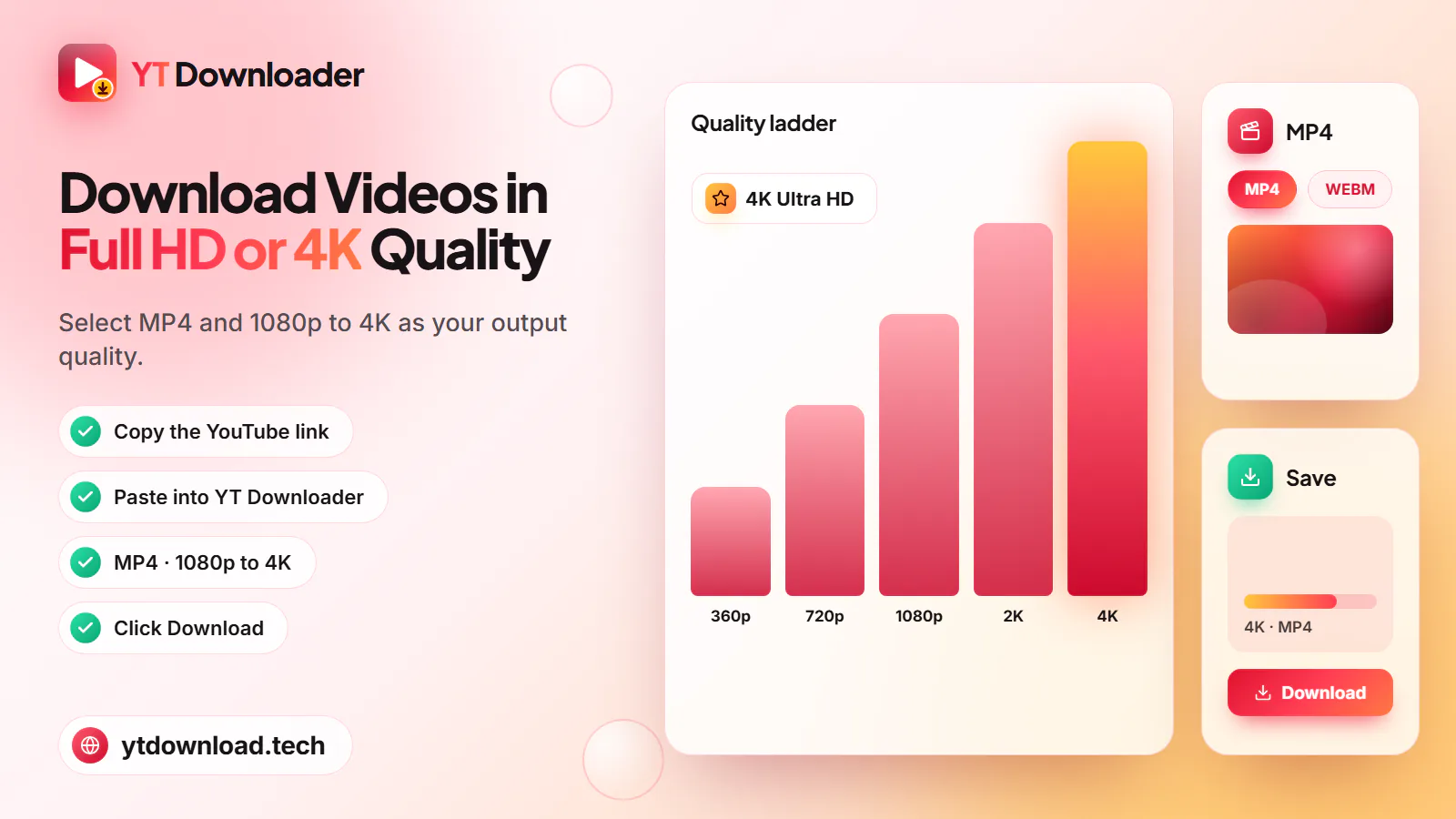
Nét nhất, hợp để xem trên TV, laptop hoặc dựng lại video của chính bạn. Nên tải qua Wi‑Fi vì tệp khá nặng.
Vẫn rất nét trên màn hình điện thoại và máy tính bảng, nhẹ hơn 1080p đáng kể. Lựa chọn cân bằng cho phần lớn video.
Hợp để xem trên điện thoại khi đi xe buýt, tàu điện hay ngồi chờ, đỡ tốn bộ nhớ máy.
Nhẹ nhất. Nên chọn khi tải bằng 4G/5G để đỡ tốn dung lượng gói data, hoặc với bài giảng chủ yếu là giọng nói.
Chỉ có âm thanh nên nhẹ hơn video nhiều. 128kbps đủ cho podcast, 192kbps cân bằng, 320kbps cho nhạc nghe bằng tai nghe tốt.
MP3
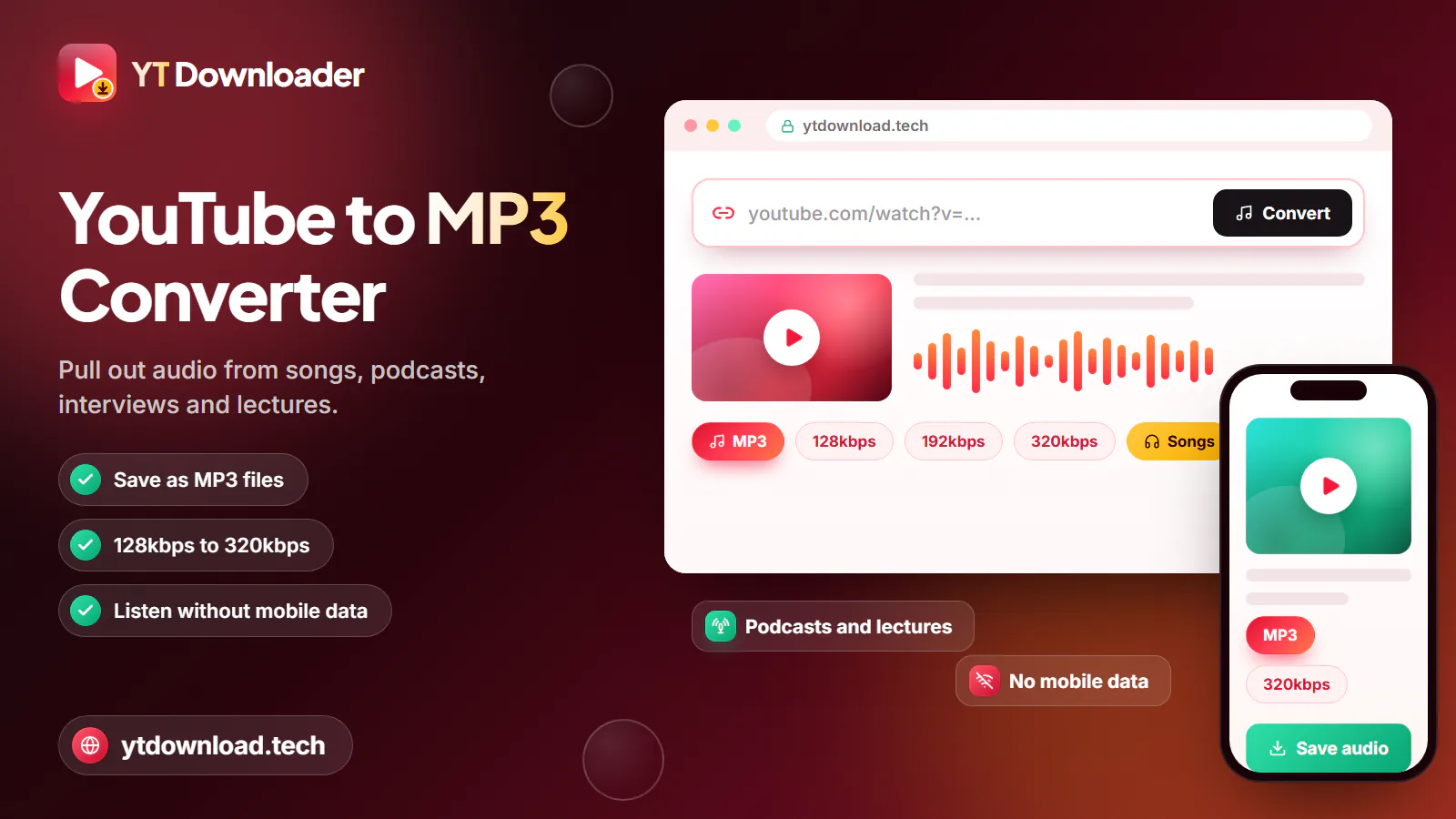
Chọn MP3 khi bạn chỉ cần phần âm thanh: podcast, bài giảng, sách nói, buổi phỏng vấn hay bản nhạc bạn có quyền nghe lại. Âm thanh dài tới khoảng ba giờ chuyển được trong một lần. 320kbps cho chất lượng tốt nhất, 192kbps cân bằng giữa chất lượng và dung lượng, còn 128kbps cho tệp nhỏ nhất. Tệp MP3 phát được trên mọi điện thoại, máy tính, loa và dàn âm thanh ô tô.
An toàn
YT Downloader chạy hoàn toàn trên trình duyệt. Bạn không phải cài app, tệp APK hay tiện ích mở rộng nào, cũng không cần đăng nhập, nhập email hay số điện thoại.
Chỉ lưu tệp bằng nút Tải xuống trên trang này. Trang có thể hiển thị quảng cáo; nếu một cửa sổ bật lên hoặc tab mới đòi bạn cài ứng dụng, bật thông báo hay “dọn rác điện thoại”, hãy đóng nó lại. Video thật luôn có đuôi .mp4, âm thanh có đuôi .mp3; đừng mở tệp .apk hay .exe nào tải về cùng lúc.
Nếu trình duyệt hỏi có cho trang gửi thông báo không, bạn cứ chọn Chặn: công cụ không cần quyền này để hoạt động.
Sử dụng có trách nhiệm
Còn tùy vào video và luật bản quyền nơi bạn sống. Lưu video do chính bạn đăng, video có giấy phép Creative Commons hoặc nội dung mà người sáng tạo cho phép tải thường không có vấn đề.
Điều khoản dịch vụ của YouTube không cho phép tải nội dung khi chưa được YouTube hoặc chủ sở hữu cho phép, và việc đăng lại hay bán tác phẩm có bản quyền có thể vi phạm pháp luật. Với nhạc và phim không thuộc về bạn, YouTube Premium là cách xem ngoại tuyến chính thức.
Bạn tự chịu trách nhiệm tuân thủ luật bản quyền tại Việt Nam hoặc nơi bạn sống và Điều khoản của YouTube. Nội dung này chỉ để tham khảo, không phải tư vấn pháp lý.
Hỏi đáp
Trong app YouTube, chạm Chia sẻ rồi Sao chép đường liên kết. Mở ytdownload.tech bằng Chrome, Safari hoặc Cốc Cốc, dán link, chọn MP4 và chất lượng, rồi bấm Tải xuống. Trên Android, video nằm trong thư mục Tải xuống và thường hiện trong Thư viện. Trên iPhone, video nằm trong ứng dụng Tệp, mục Tải về; chạm Chia sẻ rồi Lưu video để chuyển vào Ảnh.
Có. Mọi tệp MP4, từ 360p đến 1080p, đều chứa cả hình và tiếng trong cùng một tệp, nên bạn không phải ghép âm thanh bằng phần mềm khác, kể cả ở 1080p. Nếu video gốc không có tiếng thì tệp tải về cũng vậy. Nếu bạn chỉ cần phần âm thanh, hãy chọn MP3 thay vì MP4 để có tệp nhẹ hơn.
Khi tải bằng Safari, video được lưu vào ứng dụng Tệp, mục Tải về. Mở Tệp, chạm vào video, chọn nút Chia sẻ rồi Lưu video, video sẽ xuất hiện trong ứng dụng Ảnh. Nếu bạn dùng Chrome trên iPhone, tệp thường nằm trong thư mục Chrome của ứng dụng Tệp. Tệp MP3 thì cứ để trong Tệp và mở bằng trình phát nhạc bạn thích.
Chưa. Chất lượng cao nhất YT Downloader hỗ trợ hiện là 1080p Full HD. Video đăng ở 4K vẫn tải được, nhưng ở mức tối đa 1080p. Video cũng chỉ tải được ở các mức mà nó được đăng lên, nên video 720p thì tối đa 720p. Trên màn hình điện thoại, 1080p đã rất nét cho hầu hết nhu cầu xem lại.
Chưa. YT Downloader tải mỗi lần một link và chưa hỗ trợ tải cả playlist hay cả kênh. Hãy mở playlist, chạm vào từng video bạn cần, sao chép link của video đó và tải lần lượt. Cách này chậm hơn một chút, nhưng bạn chọn được đúng video và đúng chất lượng cho từng cái.
Được, nếu bộ phim được đăng công khai như một video bình thường: dán link và lưu dạng MP4 tối đa 1080p. Video dài cần thời gian xử lý lâu hơn và tệp khá nặng, nên hãy dùng Wi‑Fi và kiểm tra bộ nhớ trống. Phim bạn mua hoặc thuê trên YouTube được bảo vệ chống sao chép (DRM), nên không trang web nào lưu được; hãy xem chúng trong app YouTube.
Có, miễn phí. Không có gói trả phí, không cần đăng ký, email hay tài khoản Google. Bạn chỉ cần mở trang trong trình duyệt và dán link. Trang có thể hiển thị quảng cáo để duy trì dịch vụ; hãy lưu tệp bằng nút Tải xuống của trang và bỏ qua mọi cửa sổ đòi cài phần mềm hay bật thông báo.
Còn tùy vào video và luật nơi bạn sống. Lưu video của chính bạn, video Creative Commons hoặc nội dung được người sáng tạo cho phép thường không có vấn đề. Điều khoản của YouTube không cho phép tải nội dung khác khi chưa được phép, và đăng lại hay bán tác phẩm có bản quyền có thể vi phạm pháp luật. Đây không phải tư vấn pháp lý.
Dán link YouTube, chọn MP4 có tiếng tới 1080p hoặc MP3 tới 320kbps, và lưu về điện thoại hay máy tính. Miễn phí, không cần app, không cần đăng ký.

Cập nhật