MP4 na may tunog, isang file
Video na MP4 sa 360p, 480p, 720p o 1080p, kasama na ang picture at tunog sa iisang file. Hindi mo na kailangang pagsamahin ang audio.
YT Downloader: libreng MP4 at MP3, walang app
Ang YT Downloader ay libreng YouTube downloader na gumagana mismo sa browser ng cellphone o computer mo. Paano mag-download ng video sa YouTube: i-paste ang link, piliin ang MP4 na may tunog mula 360p hanggang 1080p o MP3 na 128, 192 o 320kbps, at pindutin ang I-download. Walang app na kailangang i-install at walang account.
Tungkol dito
Ang YT Downloader ay libreng YouTube downloader na gumagana mismo sa browser ng cellphone o computer mo. Paano mag-download ng video sa YouTube: i-paste ang link, piliin ang MP4 na may tunog mula 360p hanggang 1080p o MP3 na 128, 192 o 320kbps, at pindutin ang I-download. Walang app na kailangang i-install at walang account.
Nasa ytdownload.tech ang tool. May mga naghahanap dito bilang YT Download, may nagta-type ng ytdownload o ytdownloader, at may nagsusulat lang ng yt down. Iisang tool lang ang lahat ng iyan.
Isang link lang ang puwede kada download: normal na video link, short link na youtu.be, m.youtube.com link galing sa cellphone, o Shorts link. Ang makukuha mo ay ordinaryong MP4 o MP3 file na nasa phone mo talaga, hindi naka-lock sa loob ng kahit anong app.
Independent ang YT Downloader at walang kaugnayan sa YouTube o Google.

Gabay

Pareho ang steps sa Chrome, Safari, Edge o Firefox, sa cellphone man o sa PC. Kung maikli ang video, wala pang isang minuto tapos na.
Diretsahan
Maraming site ang nagpapakita lang ng limit kapag napindot mo na ang button. Dito, sinasabi na namin agad kung ano ang kaya ng YT Downloader at kung ano ang hindi pa.

Video na MP4 sa 360p, 480p, 720p o 1080p, kasama na ang picture at tunog sa iisang file. Hindi mo na kailangang pagsamahin ang audio.
Kunin ang audio ng video na hanggang mga tatlong oras ang haba, sapat para sa karamihan ng podcast, lecture at music video.
Tumatanggap ng normal na link, youtu.be short link, m.youtube.com link at Shorts link.
Walang logo o text na idinadagdag sa file. Ang channel logo na nasa original na video ay mananatili.
Chrome, Safari, Edge at Firefox sa Android, iPhone, iPad, Windows, Mac at Chromebook.
Isa-isa ang pag-download. Kung marami kang video, i-paste at i-download ang bawat link nang sunod-sunod.
1080p ang pinakamataas na quality. Puwede pa ring i-download ang video na naka-upload sa 4K, pero hanggang 1080p lang.
Hindi pa puwedeng i-download ang buong playlist o buong channel nang sabay. Wala ring app o browser extension ang YT Downloader: lahat ay nasa website.
Cellphone at PC

Laging napupunta ang file sa download folder ng browser mo. Kung hindi mo makita ang video pagkatapos mag-download, tingnan dito depende sa device mo.
Android (Chrome o Samsung Internet): ito ang paano mag download ng YouTube video sa cellphone na Android. Napupunta ang MP4 sa Download folder, na mabubuksan mo sa My Files o Files by Google. Pagkalipas ng ilang segundo, kadalasang lumalabas na rin ito sa gallery o Google Photos, kaya gumagana ang YouTube downloader sa gallery nang walang dagdag na step.
Windows at Mac: nasa Downloads folder ang file. Sa Chrome o Edge sa Windows, pindutin ang Ctrl+J para makita agad ang listahan ng mga bagong download.
iPhone at iPad: sa Files app sine-save ng Safari ang file, hindi diretso sa Photos. Para mapunta ito sa gallery, sundin ito.
Shorts

Para i-download ang YouTube Shorts, pareho lang ang proseso sa normal na video. Ang quality ng makukuha mo ay depende sa in-upload ng creator: kung naka-HD ang Shorts, HD rin ang makukuha mo, hanggang 1080p.
Quality
May tunog ang lahat ng MP4 quality. Ang video ay mada-download lang sa quality na in-upload, kaya ang 720p na video ay hanggang 720p lang. Tantiya lang ang mga laki sa ibaba at nag-iiba depende sa video. Kung naka-data ka lang, piliin ang 360p o 480p para hindi maubos agad ang load mo.
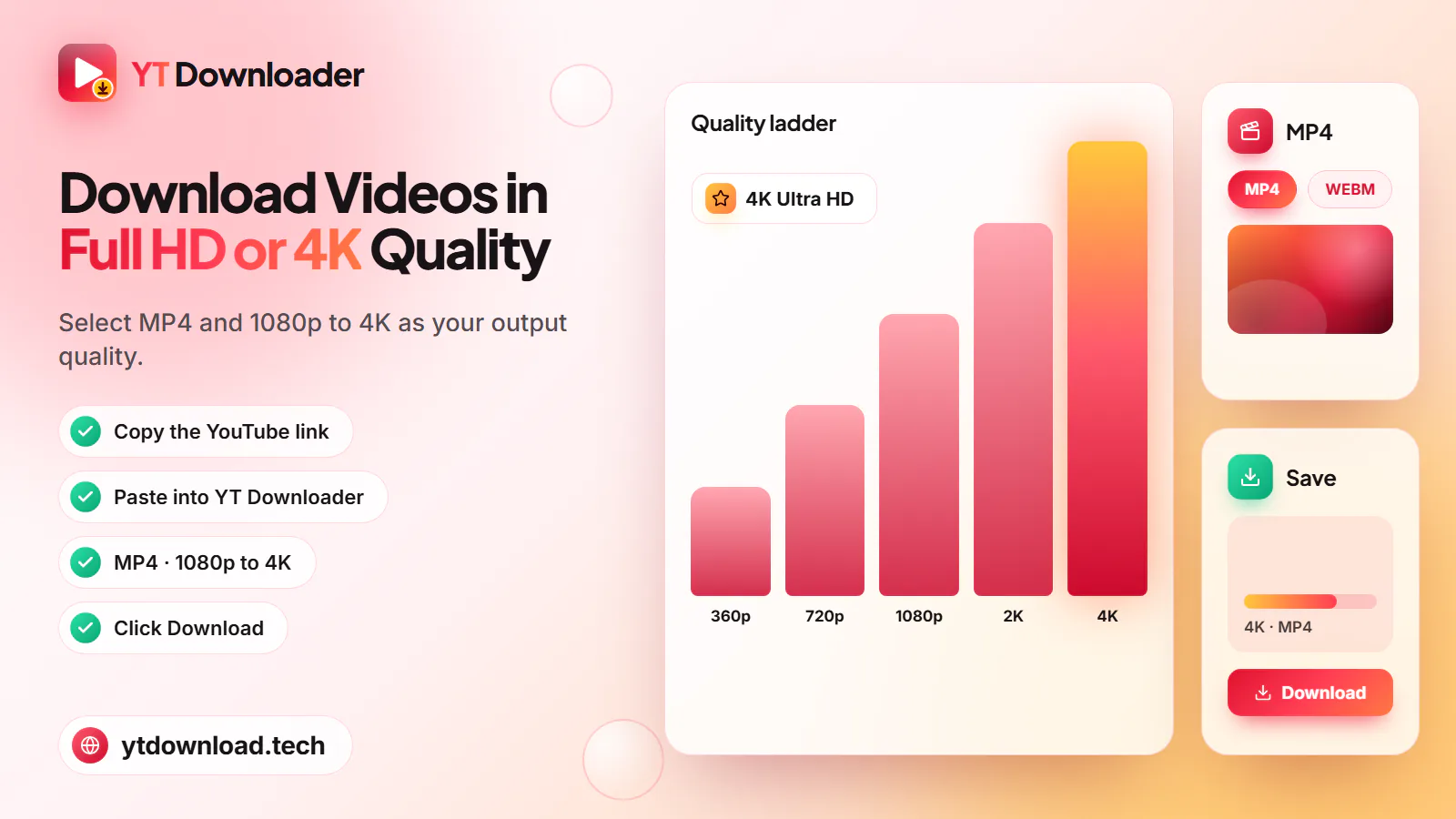
Pinakamalinaw, bagay sa panonood sa TV o laptop o sa pag-edit ng sarili mong video. Malaki ang file, kaya mag-download gamit ang wifi.
Malinaw pa rin sa screen ng cellphone at tablet, pero mas maliit nang husto kaysa 1080p. Magandang balanse para sa karamihan ng video.
Sakto para sa panonood sa cellphone habang nasa jeep, bus o MRT, at tipid sa storage.
Pinakamaliit. Piliin ito kapag prepaid data lang ang gamit mo, o para sa lecture na boses lang ang mahalaga.
Audio lang, kaya mas maliit kaysa video. Sapat ang 128kbps sa podcast, balanse ang 192kbps, at 320kbps para sa music gamit ang magandang headphones.
MP3
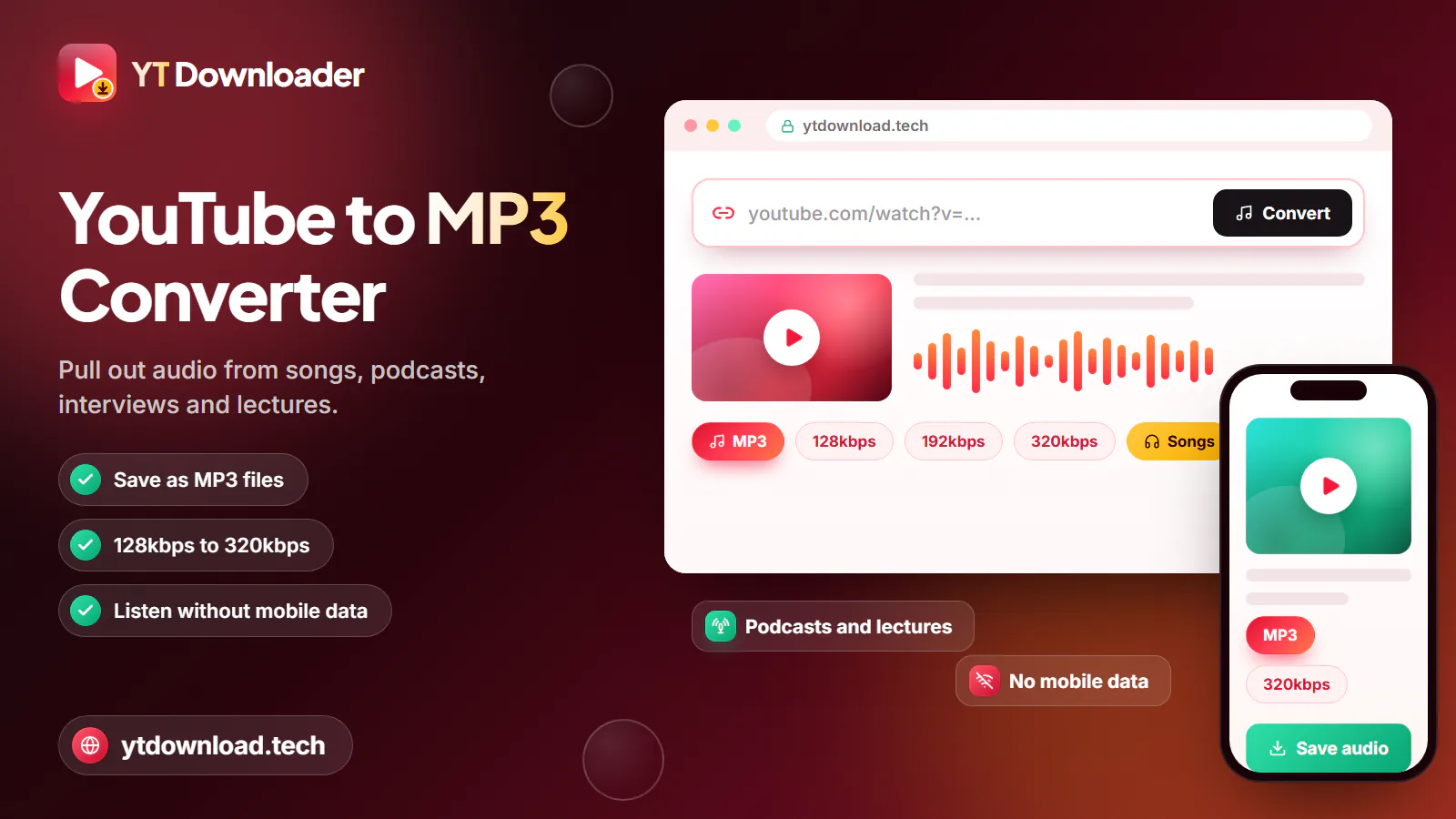
Piliin ang MP3 kung audio lang ang kailangan mo: podcast, lecture, audiobook, o kantang may karapatan kang i-save. Puwedeng i-convert ang audio na hanggang mga tatlong oras sa isang bagsakan. Pinakamaganda ang tunog sa 320kbps, balanse ang 192kbps, at pinakamaliit ang file sa 128kbps. Nagpe-play ang MP3 sa kahit anong cellphone, computer, speaker at car stereo.
Kaligtasan
Sa browser lang tumatakbo ang YT Downloader. Walang app, APK o browser extension na ii-install, at walang login, email o numero ng cellphone na hinihingi.
Mag-save lang ng file gamit ang I-download button ng page na ito. Puwedeng may ads sa site; kung may pop-up o bagong tab na nag-uutos na mag-install ng app, mag-allow ng notifications o “linisin ang phone” mo, isara mo lang. Ang totoong video ay laging .mp4 at ang audio ay .mp3; huwag buksan ang kahit anong .apk o .exe na lumabas.
Kung tanungin ka ng browser kung papayagan ang site na magpadala ng notifications, piliin ang Block. Hindi kailangan ng tool ang permission na iyon para gumana.
Responsableng paggamit
Depende sa video at sa copyright law ng bansa mo. Karaniwang walang problema ang pag-save ng sarili mong upload, ng mga video na may Creative Commons license, o ng content na pinayagan ng creator na i-download.
Hindi pinapayagan ng Terms of Service ng YouTube ang pag-download ng content nang walang pahintulot ng YouTube o ng may-ari, at puwedeng labag sa batas ang pag-repost o pagbebenta ng copyrighted na gawa. Para sa music at pelikulang hindi sa iyo, YouTube Premium ang opisyal na paraan para manood offline.
Sa Pilipinas, may Intellectual Property Code na sumasaklaw sa copyright. Ikaw ang responsable sa pagsunod sa copyright law ng bansa mo at sa Terms ng YouTube. Pangkalahatang impormasyon lang ito at hindi legal advice.
Mga tanong
Sa YouTube app, i-tap ang Share at Copy link. Buksan ang ytdownload.tech sa Chrome o Safari, i-paste ang link, piliin ang MP4 at quality, at pindutin ang I-download. Sa Android, napupunta ang video sa Download folder at kadalasang lumalabas sa gallery. Sa iPhone, nasa Files app ito sa Downloads; i-tap ang Share at Save Video para mapunta sa Photos.
Sa Android, kusang lumalabas sa gallery ang MP4 pagkalipas ng ilang segundo; kung wala pa, buksan ang Download folder sa My Files. Sa iPhone, sa Files app sine-save ng Safari ang video: buksan ang Files, i-tap ang video, pindutin ang Share at piliin ang Save Video. Tandaan na audio ang MP3, kaya hindi ito lalabas sa gallery.
Oo, libre. Walang bayad na plan, walang sign-up, email o login sa Google account. Tumatakbo ito sa browser kaya walang app na ii-install. Puwedeng may ads ang site para tuloy-tuloy ang serbisyo; mag-save lang gamit ang I-download button ng page na ito at isara ang kahit anong window na nag-uutos na mag-install ng software.
Oo, kung naka-HD ang pagkaka-upload. I-paste ang Shorts link gaya ng normal na video, piliin ang MP4 at ang pinakamataas na quality sa listahan. Ang Shorts ay mada-download sa quality na in-upload ng creator, hanggang 1080p. Kung mababa ang quality ng original, hindi ito tataas sa pag-download, kaya piliin lang ang pinakamataas na lumalabas.
Hindi pa. Ang YT Downloader ay nagse-save ng MP4 hanggang 1080p Full HD sa ngayon. Puwede pa ring i-download ang video na naka-upload sa 4K, pero hanggang 1080p lang ang makukuha mo. Mada-download lang din ang video sa quality na in-upload, kaya ang 720p na video ay hanggang 720p. Sa screen ng cellphone, sobrang linaw na ng 1080p.
Hindi pa. Isang link lang kada download ang YT Downloader at hindi pa nito kayang i-download ang buong playlist o buong channel nang sabay. Buksan ang playlist, i-tap ang bawat video na gusto mo, kopyahin ang link nito at i-download nang isa-isa. Medyo mas matagal, pero mapipili mo ang tamang quality sa bawat video.
Depende sa quality at haba ng video. Tantiya kada minuto: 1080p mga 15–35 MB, 720p mga 10–20 MB, 480p mga 5–10 MB at 360p mga 3–6 MB. Kaya ang 10 minutong video sa 360p ay mga 30–60 MB lang. Kung prepaid data ang gamit mo, piliin ang 360p o 480p, at i-save ang 1080p para sa wifi.
Depende sa video at sa batas ng bansa mo. Karaniwang walang problema ang pag-save ng sarili mong video, ng Creative Commons na video, o ng content na pinayagan ng creator. Hindi pinapayagan ng Terms ng YouTube ang pag-download ng ibang content nang walang pahintulot, at puwedeng labag sa batas ang pag-repost o pagbebenta ng copyrighted na gawa. Hindi ito legal advice.
I-paste ang YouTube link, piliin ang MP4 na may tunog hanggang 1080p o MP3 hanggang 320kbps, at i-save sa cellphone o computer mo. Libre, walang app, walang sign-up.

In-update