Поставете и изтеглете
Едно поле и един бутон. Поставете линк, изберете формат и качество и запазете файла – без излишни страници.
Безплатно сваляне на видео от YouTube: MP4 и MP3
YT Downloader е безплатна онлайн програма за сваляне на видео от YouTube, която работи във всеки браузър. Поставете линк към видео или Shorts от YouTube, изберете MP4 видео от 360p до 1080p или MP3 аудио със 128, 192 или 320kbps и натиснете „Изтегли“. Файлът се запазва директно на телефона, таблета или компютъра ви.
Работи на Android, iPhone, iPad, Windows, Mac, Linux и Chromebook в Chrome, Safari, Firefox, Edge или друг съвременен браузър. Не инсталирате софтуер, не добавяте разширение и не създавате акаунт, а към файла не се добавя нищо: MP4 файловете запазват оригиналната картина и звук, без воден знак.
Използвайте го, за да пазите лекции, уроци, подкасти, собствените си клипове и видеа с лиценз Creative Commons за гледане офлайн. Моля, запазвайте само съдържание, което е ваше или за което имате разрешение, и уважавайте правата на авторите.

YT Downloader е безплатна онлайн програма за сваляне на видео от YouTube, която работи във всеки браузър. Поставете линк към видео или Shorts от YouTube, изберете MP4 видео от 360p до 1080p или MP3 аудио със 128, 192 или 320kbps и натиснете „Изтегли“. Не са нужни приложение, разширение за браузъра или акаунт.
Как се използва

Запазването на видео става с четири стъпки и обикновено отнема под минута – на телефон или на компютър.
Възможности
Много програми за сваляне от YouTube крият ограниченията си, докато не натиснете бутона. Ето какво точно прави тази.

Едно поле и един бутон. Поставете линк, изберете формат и качество и запазете файла – без излишни страници.
Без плащане, абонамент или регистрация. Не е нужно да въвеждате имейл или да влизате в профил, за да запазите файл.
Запазвайте MP4 видео в 360p, 720p HD или 1080p Full HD – според качеството, в което е качено видеото.
Свалете видеото като MP4 с картина и звук в един файл или конвертирайте звука в MP3. Без воден знак.
Извличайте звука от песни, подкасти и лекции с продължителност до три часа и го запазвайте като MP3 със 128, 192 или 320kbps.
Работи в браузъра на Android, iPhone, iPad, Windows, Mac, Linux и Chromebook. Няма нищо за инсталиране.
Приема обикновени линкове, кратки линкове youtu.be, Shorts и мобилни линкове – поставете каквото сте копирали.
Full HD
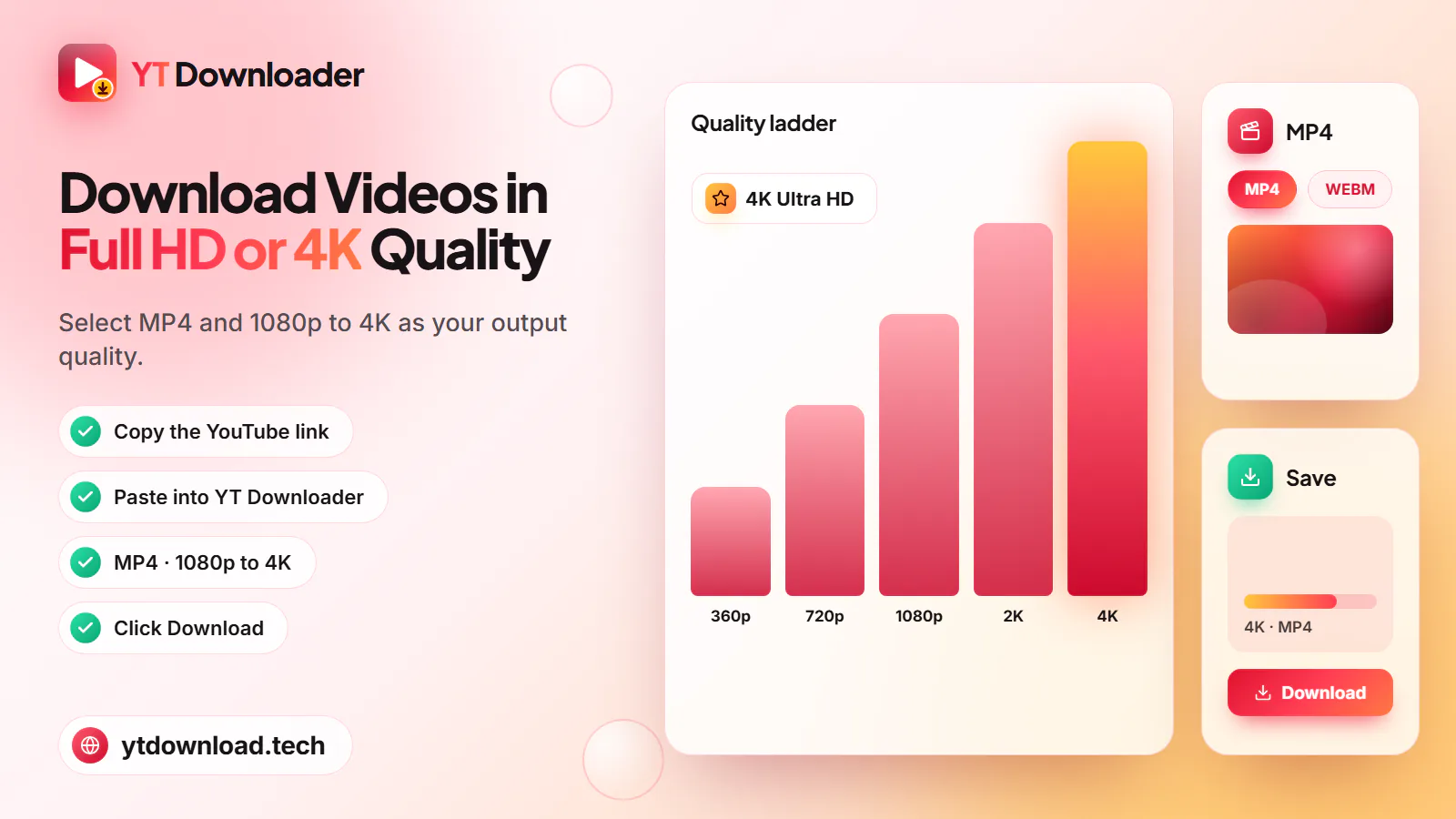
YT Downloader запазва MP4 видео до 1080p Full HD, с картина и звук в един файл. Видеото може да се запази само в качеството, в което е качено, така че видео в 720p се сваля най-много в 720p. Сваляне в 4K и 2K засега не е налично; видео в 4K се предлага до 1080p.
MP3 конвертор
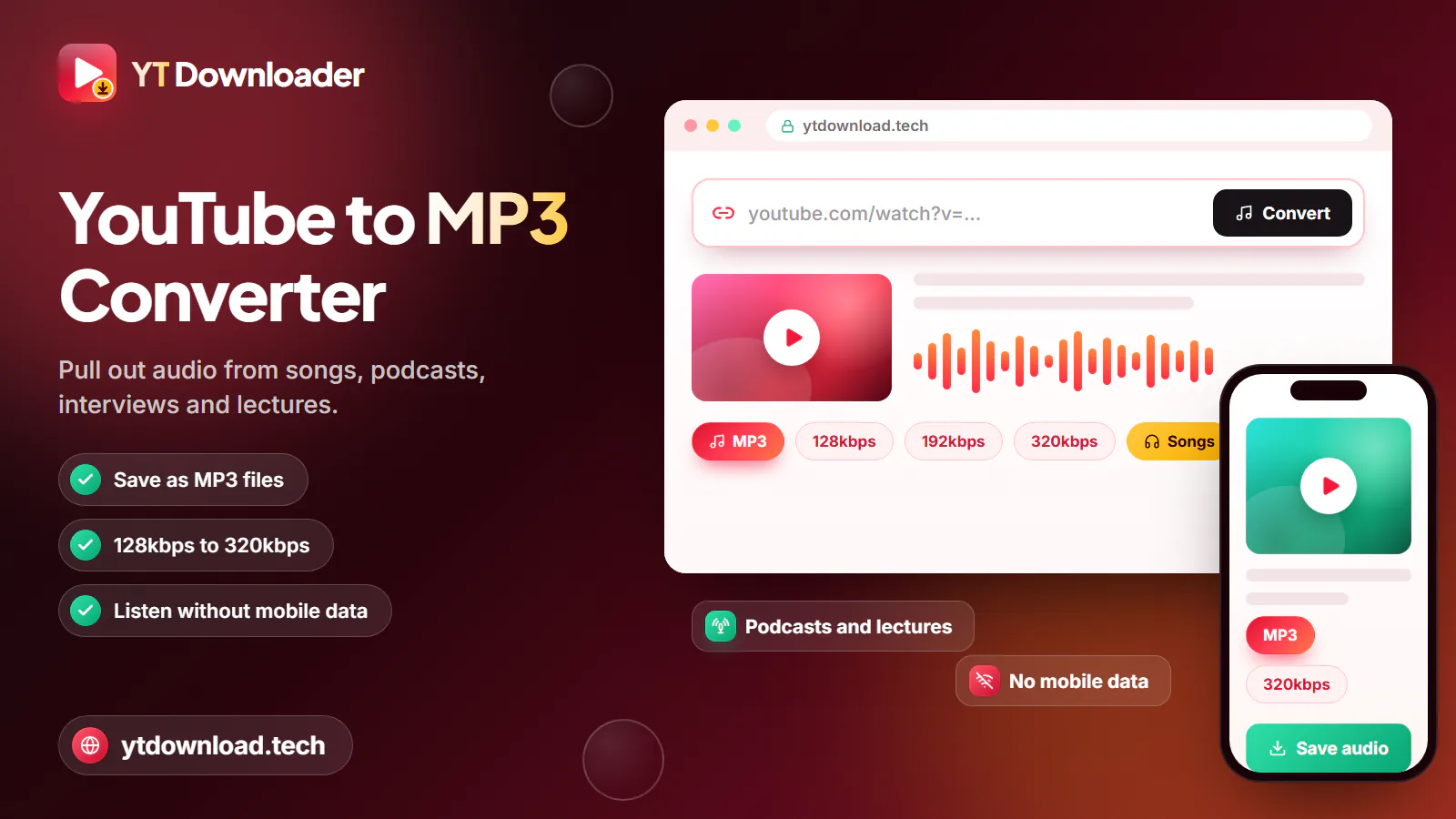
YouTube to MP3 конверторът взема звука от видеото и го запазва като MP3 файл, който се възпроизвежда на всеки телефон, компютър, автомобилна аудиосистема или музикално приложение. Използвайте го за подкасти, интервюта, лекции, аудиокниги и музика, които имате право да пазите. 320kbps дава най-добър звук, 192kbps е добър баланс, а 128kbps прави най-малкия файл.
MP4 конвертор

MP4 е най-съвместимият видеоформат: възпроизвежда се на iPhone, Android, Windows, Mac, смарт телевизори и програми за видеомонтаж без допълнителен софтуер. YouTube to MP4 конверторът запазва видеото заедно със звука в един файл, в 360p, 720p или 1080p, за да гледате уроци, влогове и Shorts офлайн.
Предимства
Запазеното копие се възпроизвежда навсякъде, дори без сигнал. Ето какво печелите.

Пазете видеата на устройството си за полети, пътувания и места със слаб сигнал. Зареждате ги веднъж и не харчите мобилни данни при всяко гледане.
Запазените файлове се пускат от паметта на устройството, така че няма въртящо се колелце, спад в качеството или забавяне по средата на урока.
Спирайте, връщайте и пускайте отново лекция или урок колкото пъти е нужно и ги отваряйте във всеки видеоплейър.
Създателите на съдържание могат да запазят копие от своите клипове като MP4 или MP3 за архив, монтаж или споделяне с екипа си.
Миниатюри
YT Downloader засега не сваля миниатюри, но всяка миниатюра в YouTube е публично изображение, което можете да отворите в браузъра си.
За кого е
Хората запазват видеа от YouTube, за да учат, преподават, създават и слушат, когато са офлайн.
Запазете влогове, документални филми и Shorts, за да ги гледате в самолета, влака или там, където връзката прекъсва.
Пазете лекции, уроци и видеа за преговор на телефона си и продължете да учите, когато мобилните данни свършат.
Пускайте образователни видеа в час от запазен файл – без буфериране и реклами по средата на урока.
Архивирайте собствените си клипове и запазвайте разрешени или Creative Commons откъси за справка и монтаж.
Запазвайте подкасти, интервюта и музика, за които имате права, като MP3 за всеки плейър, кола или слушалки.
Накратко
YT Downloader превръща линк от YouTube в MP4 видео до 1080p или MP3 до 320kbps за няколко секунди, на всяко устройство. Не са нужни приложение, разширение за браузъра или акаунт.
YT Downloader е независим инструмент и не е свързан с YouTube или Google. Сваляйте само видеа, които са ваши, видеа с лиценз Creative Commons или съдържание, което авторът ви позволява да запазите, и не публикувайте повторно и не продавайте чужда работа. За музика и предавания, които не са ваши, YouTube Premium предлага официално гледане офлайн.
Въпроси
Да. YT Downloader е безплатен – без абонамент, регистрация или имейл. Работи в браузъра, така че не инсталирате приложение или разширение, което може да промени устройството ви. Запазвайте файлове само чрез бутона „Изтегли“ на тази страница и пренебрегвайте изскачащи прозорци, които ви подканват да инсталирате софтуер.
Копирайте линка чрез „Споделяне“ и „Копиране на връзката“ в приложението YouTube, отворете тази страница в Safari или Chrome, поставете го, изберете MP4 или MP3 и натиснете „Изтегли“. На iPhone файлът отива в приложението „Файлове“, в „Изтегляния“, и можете да го споделите към „Снимки“. На Android се запазва в „Изтегляния“ и се появява в галерията.
Засега не. YT Downloader в момента запазва MP4 видео до 1080p Full HD, а видео, качено в 4K, се предлага до 1080p. Видеото може да се запази само в качеството, в което е качено, така че видео в 720p се сваля най-много в 720p.
Поставете линка към видеото, изберете MP3, изберете 128, 192 или 320kbps и натиснете „Изтегли“. Звукът се конвертира в MP3 на нашия сървър и се запазва на устройството ви. 320kbps дава най-добър звук. Може да се конвертира аудио с продължителност до три часа, което покрива повечето подкасти и лекции.
Shorts – да: поставете линка към Shorts като към обикновено видео и го запазете като MP4 или MP3. Цели плейлисти засега не се поддържат. Отворете плейлиста, копирайте линка на всяко видео, което искате, и ги свалете едно по едно.
Зависи от видеото и от държавата, в която живеете. Запазването на собствените ви клипове, видеа в общественото достояние или с лиценз Creative Commons, или съдържание, което авторът разрешава, обикновено е допустимо. Условията на YouTube не позволяват сваляне на друго съдържание без разрешение, а повторното публикуване или продажбата на защитени произведения може да нарушава закона. Това не е правен съвет.
Частни видеа, видеа само за членове, с възрастово ограничение или блокирани за региона, както и текущи предавания на живо, не могат да се запазят. Проверете дали сте копирали целия линк и дали видеото се пуска в YouTube без вход в профил, и опитайте отново. Ако пак не става, видеото може да е премахнато или услугата да е временно натоварена.
Файловете отиват в папката за изтегляния на браузъра. На Windows и Mac това е папката „Изтегляния“. На Android това е „Изтегляния“, а видеата се показват и в галерията. На iPhone и iPad това е „Файлове“, после „Изтегляния“, а видеото можете да запазите в „Снимки“ от менюто за споделяне.
Да, ако филмът е качен като обикновено публично видео. Пълнометражен филм, публикуван като всяко друго видео, е просто дълго видео: поставете линка му и го запазете като MP4 до 1080p. Филмите, които сте купили или наели в YouTube, са защитени срещу копиране (DRM) и никой сайт не може да ги запази; изтеглете ги в приложението YouTube. Запазвайте само филми, които имате право да пазите.
Не. YT Downloader не добавя воден знак, лого или текст към MP4 и MP3 файловете, които запазвате. Получавате картината такава, каквато е в YouTube. Всичко, което авторът е поставил в самия кадър, като лого на канала, вградени субтитри или надпис на екрана, остава, защото е част от видеото.
Поставете линк от YouTube и го запазете като MP4 до 1080p или MP3 до 320kbps на телефона или компютъра си. Безплатно, без приложение и без регистрация.

Актуализирано