Hình và tiếng trong một file
Luồng hình và luồng âm thanh được ghép thành một file MP4 duy nhất, nên phát có tiếng trên mọi trình phát và bạn không bao giờ cần file âm thanh riêng.
Chuyển YouTube sang MP4 miễn phí: video có tiếng, tối đa 1080p
Công cụ chuyển YouTube sang MP4 này lưu video hoặc Shorts YouTube thành một file MP4 duy nhất có cả hình và tiếng, ở 360p, 480p, 720p hoặc 1080p. Dán link, chọn chất lượng rồi nhấn Tải xuống; file sẽ được lưu vào thư mục Tải xuống của bạn. Bạn không cần cài đặt gì và cũng không cần tạo tài khoản.
Công cụ chuyển YouTube sang MP4 này lưu video hoặc Shorts YouTube thành một file MP4 duy nhất có cả hình và tiếng, ở 360p, 480p, 720p hoặc 1080p. Danh sách chất lượng chỉ hiện những độ phân giải mà người đăng thực sự cung cấp, nên mức bạn chọn đúng là chất lượng video đang có.
MP4 là định dạng video mà hầu như thiết bị nào cũng mở được. File mở được trong ứng dụng Ảnh trên iPhone, thư viện trên Android, Windows Media Player và QuickTime, VLC, smart TV và các phần mềm dựng video như iMovie, CapCut, DaVinci Resolve và Premiere Pro. Mỗi khi YouTube có bản H.264 ở chất lượng bạn chọn, bạn sẽ nhận đúng bản đó, vì nó phát được trên điện thoại và TV đời cũ vốn gặp khó với các codec mới hơn. Bạn không cần cài đặt gì và cũng không cần tạo tài khoản.
Hãy dùng công cụ cho video do chính bạn đăng, bài giảng bạn được phép lưu, tư liệu Creative Commons để dựng video, hoặc một video hướng dẫn bạn muốn làm theo từng bước khi không có mạng.

Hướng dẫn

Dán link, chọn chất lượng rồi nhấn Tải xuống; file sẽ được lưu vào thư mục Tải xuống của bạn. Các bước giống nhau trên Chrome, Safari, Firefox và Edge, dù bạn dùng điện thoại hay máy tính.
Bạn nhận được gì
Mỗi file MP4 lưu từ trang này đều có những điểm cơ bản giống nhau, dù bạn dùng thiết bị hay trình duyệt nào.

Luồng hình và luồng âm thanh được ghép thành một file MP4 duy nhất, nên phát có tiếng trên mọi trình phát và bạn không bao giờ cần file âm thanh riêng.
Bạn chỉ thấy 360p, 480p, 720p hoặc 1080p khi người đăng có cung cấp. Video đăng ở 4K hoặc 1440p được cung cấp tối đa 1080p.
MP4 mở được trên iPhone, iPad, Android, Windows, Mac, Linux và Chromebook, cũng như hầu hết smart TV và đầu phát USB.
Kéo thả file thẳng vào iMovie, CapCut, DaVinci Resolve hoặc Premiere Pro mà không cần chuyển sang định dạng khác trước.
Không trả phí, không tài khoản, không cần email. File MP4 giữ nguyên hình gốc, không chèn logo hay chữ vào khung hình.
Dán link xem video, link rút gọn youtu.be, link di động hoặc link Shorts. Shorts được lưu thành file MP4 khung dọc.
Chất lượng và dung lượng
Độ phân giải cao hơn trông nét hơn trên màn hình lớn nhưng tốn bộ nhớ nhanh hơn. Dung lượng dưới đây là con số ước tính cho một phút video; cảnh hành động nhanh và nhiều chi tiết sẽ cho file lớn hơn video một người nói trước camera hay trình chiếu slide.
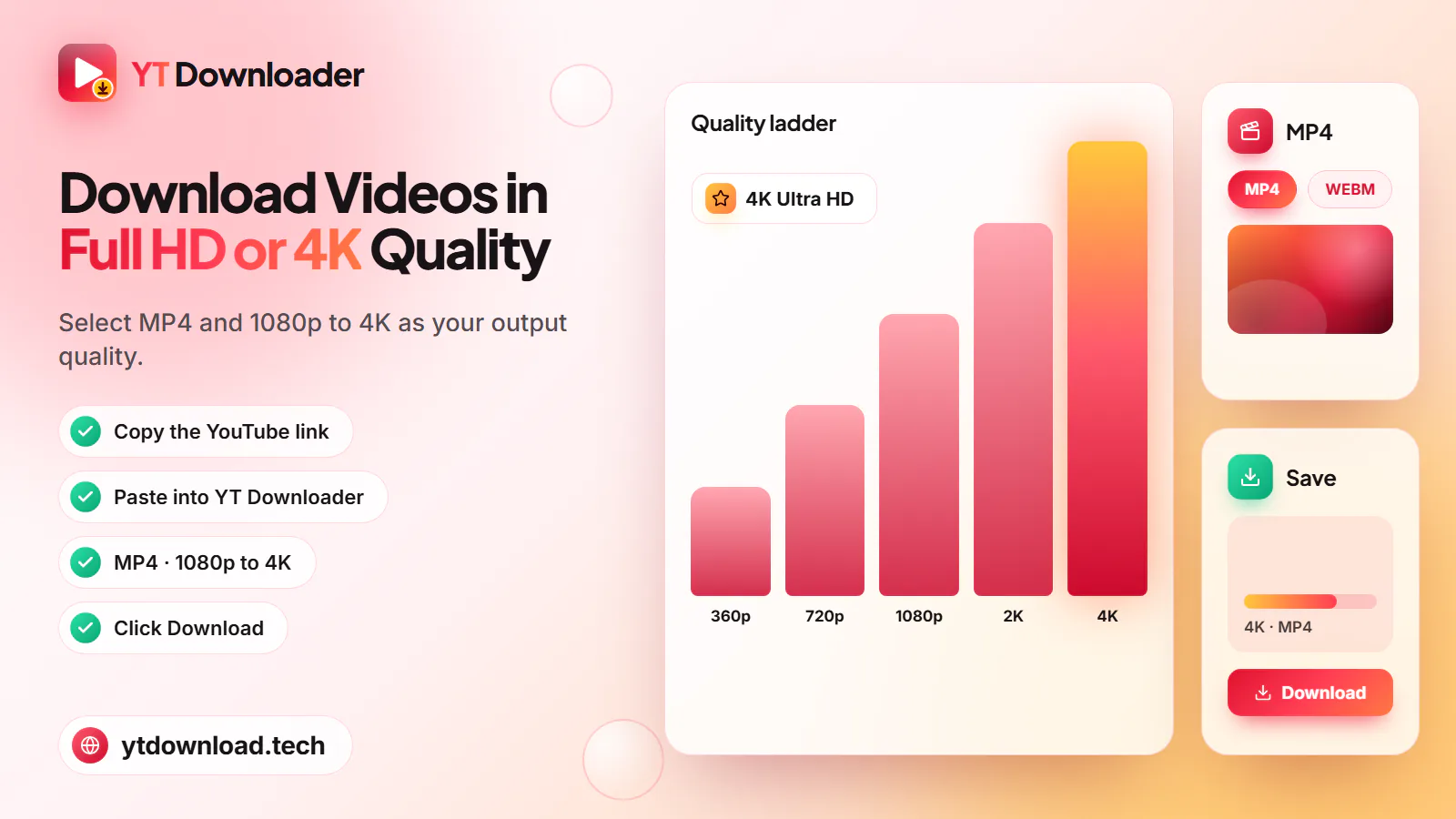
Khoảng 15 đến 35 MB mỗi phút. Chọn mức này cho TV, màn hình lớn và dự án dựng video khi bạn muốn hình nét nhất có thể.
Khoảng 10 đến 20 MB mỗi phút. Rõ nét trên laptop và máy tính bảng, và là lựa chọn mặc định hợp lý khi bạn chưa biết chọn chất lượng nào.
Khoảng 5 đến 10 MB mỗi phút. Xem tốt trên màn hình điện thoại và giúp bạn lưu nhiều video mà không lo hết dung lượng.
Khoảng 3 đến 6 MB mỗi phút. File MP4 nhỏ nhất, phù hợp cho bài giảng, bài thuyết trình bằng slide và khi tải bằng mạng chậm hoặc bị giới hạn dung lượng.
Sử dụng đúng mực
File MP4 là một bản sao, nên các quy tắc thông thường về sao chép vẫn áp dụng. Hãy lưu video do chính bạn đăng, video phát hành theo giấy phép Creative Commons, phim thuộc phạm vi công cộng và clip miễn phí bản quyền, hoặc nội dung mà người sáng tạo cho phép tải về, và giữ nguyên ghi công khi giấy phép yêu cầu.
Không đăng lại, bán hay nhận video của người khác là của mình. Điều khoản của YouTube chỉ cho phép tải xuống trong những trường hợp YouTube cho phép, và YouTube Premium cung cấp tính năng xem ngoại tuyến chính thức cho mọi nội dung khác. YT Downloader là công cụ độc lập, không liên kết với YouTube hay Google.
Câu hỏi
Dán link video vào ô phía trên, chọn MP4 và chất lượng, rồi nhấn Tải xuống. Mọi file MP4 từ trang này đều đã ghép sẵn âm thanh với hình, nên bạn không cần file âm thanh riêng hay chỉnh sửa gì thêm. Nếu file có vẻ không có tiếng, hãy mở bằng VLC để loại trừ lỗi do trình phát.
Được, khi video được đăng ở 1080p trở lên. Danh sách chất lượng chỉ hiện 1080p nếu YouTube có mức đó cho video. Video đăng ở 4K hoặc 1440p được cung cấp tối đa 1080p, vì chưa hỗ trợ tải MP4 4K và 2K.
Sao chép link bằng Chia sẻ và Sao chép đường liên kết, mở trang này trong Safari, dán link, chọn MP4 và nhấn Tải xuống. File MP4 nằm trong ứng dụng Tệp, mục Tải về. Để xem trong Ảnh, hãy mở file, nhấn Chia sẻ và chọn Lưu video.
Trên Android, Chrome lưu file vào thư mục Tải xuống, và hầu hết ứng dụng thư viện sẽ hiện file trong mục Video hoặc Tải xuống sau vài giây. Trên Windows và Mac, file nằm ở vị trí tải xuống của trình duyệt, thường là thư mục Downloads.
Thiết bị đời cũ thường chỉ phát được video H.264. YT Downloader luôn chọn bản H.264 ở mỗi mức chất lượng khi YouTube có cung cấp, nhưng một số video ở độ phân giải cao chỉ có codec mới hơn. Hãy thử chất lượng thấp hơn như 720p, hoặc phát file bằng VLC.
Không thể làm một lần. Công cụ chỉ nhận một link video mỗi lần. Hãy mở playlist, sao chép link từng video bạn muốn rồi tải lần lượt từng video.
Chọn MP4 khi bạn muốn xem hình, và MP3 khi bạn chỉ cần âm thanh, như podcast, bài giảng hoặc bài hát mà bạn có quyền lưu giữ. File MP3 nhỏ hơn nhiều, còn MP4 giữ cả hình lẫn tiếng.
Điều đó tùy vào video và luật pháp nơi bạn sống. Lưu video do chính bạn đăng, video Creative Commons, thuộc phạm vi công cộng hoặc miễn phí bản quyền, hay video mà người sáng tạo cho phép giữ lại, nhìn chung là ổn. Tải các nội dung khác là vi phạm điều khoản của YouTube. Đây không phải là tư vấn pháp lý.
Dán link YouTube và lưu video thành MP4 có âm thanh ở 360p, 480p, 720p hoặc 1080p. Miễn phí, không cần app, không cần đăng ký.

Cập nhật