1080p Full HD: unos 15-35 MB por minuto
Para la tele del salón, un monitor grande o un proyecto de edición. Es la calidad más alta disponible; mejor descárgala con wifi.
De YouTube a MP4 en 360p, 480p, 720p o 1080p
El convertidor de YouTube a MP4 de YT Downloader pasa un vídeo o un Short a un único archivo MP4 con imagen y sonido, en 360p, 480p, 720p o 1080p. Pegas el enlace, eliges la calidad y pulsas Descargar. Funciona en el navegador del móvil o del ordenador, sin instalar nada.
Paso a paso

El convertidor de YouTube a MP4 de YT Downloader pasa un vídeo o un Short a un único archivo MP4 con imagen y sonido, en 360p, 480p, 720p o 1080p. Pegas el enlace, eliges la calidad y pulsas Descargar. Funciona en el navegador del móvil o del ordenador, sin instalar nada.
Los pasos son los mismos en Chrome, Safari, Firefox y Edge, tanto si conviertes de YouTube a MP4 en el móvil como en el ordenador.
Calidad y tamaño
Cifras orientativas por minuto de vídeo. Un partido o un videoclip con mucho movimiento ocupa más que una clase con diapositivas, así que tómalas como una referencia, no como un valor exacto.
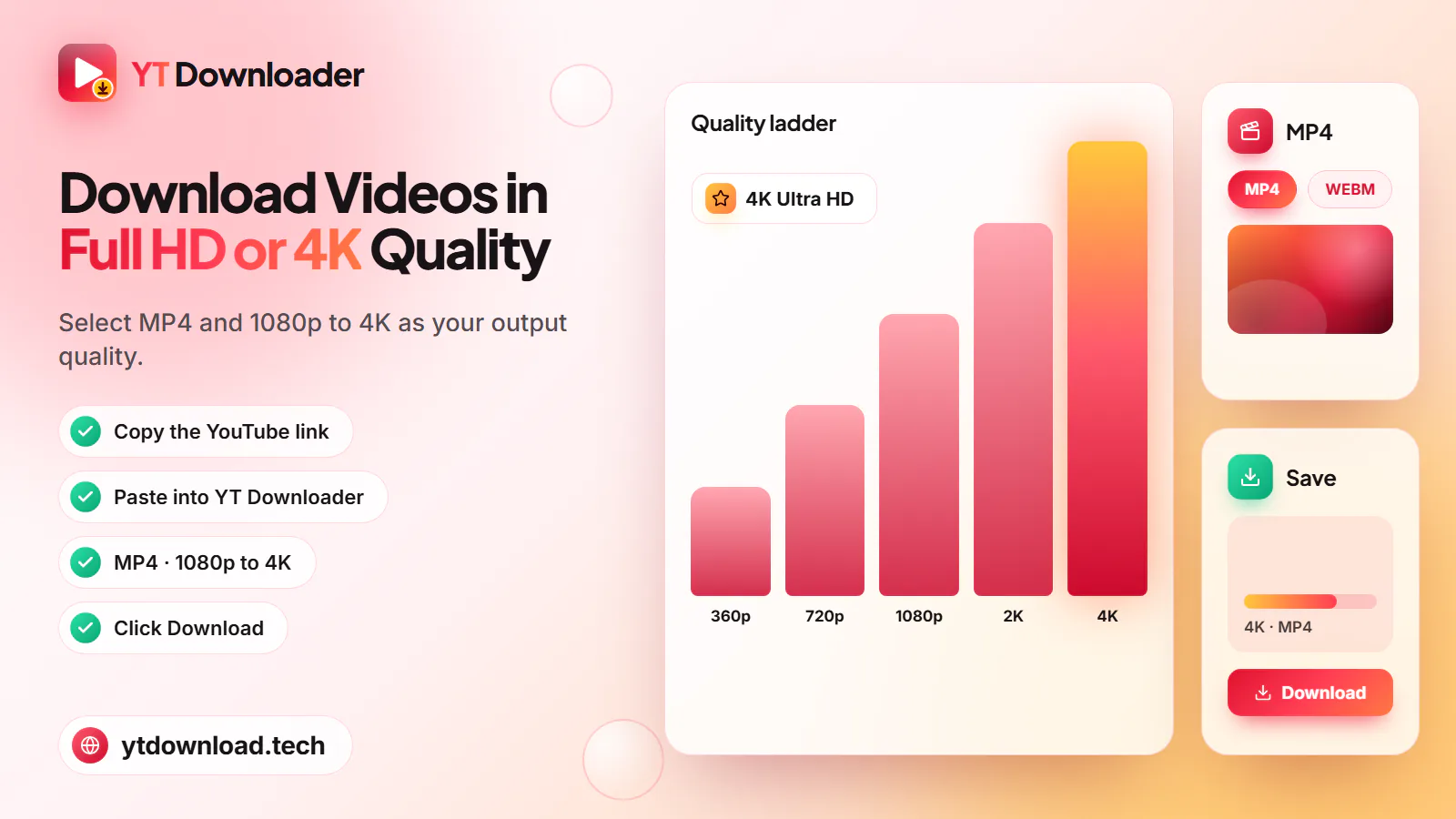
Para la tele del salón, un monitor grande o un proyecto de edición. Es la calidad más alta disponible; mejor descárgala con wifi.
Se ve nítido en el portátil y en la tableta y ocupa bastante menos. Si dudas, es la elección por defecto.
Suficiente para la pantalla del móvil. Te permite llevar muchos vídeos sin quedarte sin espacio.
El MP4 más pequeño, pensado para ahorrar datos: charlas, clases y tutoriales en los que importa más lo que se dice que la imagen.
Sin rodeos
Casi todos los convertidores de YouTube a MP4 prometen hacerlo «sin perder calidad», pero pocos explican qué quiere decir. Esta es la versión honesta.
YouTube guarda cada vídeo en varias resoluciones, y la lista del convertidor muestra solo las que existen para ese vídeo. Si eliges 1080p, el MP4 mantiene esa resolución, con la imagen y el sonido unidos en el mismo archivo.
Lo que no hacemos es inventar calidad: nada se reescala. Un vídeo subido en 720p sigue siendo de 720p, y uno grabado con poca luz se verá igual que en YouTube. Si una herramienta te ofrece 1080p de un vídeo que solo existe en 480p, lo que obtienes es un archivo más grande, no una imagen más nítida.
4K
Por ahora YT Downloader no ofrece 4K, 2K ni 8K. La calidad máxima es 1080p Full HD, y un vídeo subido en 4K se ofrece en hasta 1080p.
Lo contamos claramente porque mucha gente busca un convertidor de YouTube a MP4 en 4K y termina instalando extensiones que lo prometen. Para la mayoría de usos, 1080p cubre de sobra: en la pantalla de un móvil o de un portátil la diferencia con 4K se aprecia poco y el archivo ocupa bastante menos.
Si buscas la máxima nitidez disponible, elige 1080p cuando aparezca en la lista. En la página de vídeos en HD tienes más detalles sobre 720p y 1080p.
Qué obtienes

Nada de vídeos mudos ni pistas de audio sueltas: el MP4 se reproduce con sonido desde el primer segundo.
La lista muestra las resoluciones que tiene el vídeo, de 360p a 1080p. Nada se reescala.
iPhone, Android, Windows, Mac, la mayoría de smart TV y reproductores como VLC abren el MP4 sin instalar nada más.
Ábrelo directamente en CapCut, iMovie, DaVinci Resolve o Premiere Pro para montar tus propios proyectos.
No añadimos logotipos ni texto. El archivo se ve como en YouTube.
Pega el enlace de un Short y obtendrás un MP4 vertical con sonido, listo para el móvil.
Tele y pendrive
Mucha gente pasa vídeos de YouTube a un pendrive para verlos en la tele sin depender de la conexión. El MP4 es el formato más seguro para eso, porque casi todos los televisores con puerto USB lo reconocen.
El detalle que marca la diferencia es el códec. Los televisores con algunos años suelen reproducir solo vídeo H.264. Siempre que YouTube ofrece la versión H.264 en la calidad que eliges, YT Downloader te da esa, pero algunos vídeos en alta resolución solo existen en códecs más nuevos. Por eso 720p y 1080p en H.264 son la opción más fiable; si la tele no reproduce el archivo, prueba con una calidad más baja, como 720p.
Si la tele no detecta el pendrive, comprueba que está formateado en FAT32 o exFAT, que son los sistemas que leen la mayoría de televisores. FAT32 no admite archivos de más de 4 GB, así que una película larga en 1080p puede necesitar exFAT.
Dispositivos

Para descargar un vídeo de YouTube en MP4 no hace falta ninguna app: el archivo lo guarda el navegador, y solo cambia dónde aparece.
iPhone y iPad: Safari deja el MP4 en la app Archivos, dentro de Descargas. Ábrelo, toca Compartir y elige Guardar vídeo para tenerlo en Fotos.
Android: Chrome lo guarda en la carpeta Descargas y, a los pocos segundos, aparece en la Galería o en Google Fotos.
PC y Mac: el MP4 va a la carpeta Descargas o a la que tengas configurada en el navegador. Desde ahí puedes copiarlo a un pendrive o abrirlo en tu editor.
Uso responsable
Usa el convertidor para tus propios vídeos, para contenido con licencia Creative Commons o para vídeos cuyo autor permite guardarlos. Las condiciones de servicio de YouTube se aplican siempre, y en España la Ley de Propiedad Intelectual regula la copia privada con sus propias condiciones.
No vuelvas a subir ni vendas trabajo ajeno. Para ver sin conexión contenido que no es tuyo, YouTube Premium ofrece la descarga oficial. YT Downloader es independiente y no está afiliado a YouTube ni a Google. Esta información es general y no constituye asesoramiento legal.
Preguntas
Copia el enlace del vídeo, pégalo en el cuadro de arriba, deja MP4 seleccionado, elige la calidad y pulsa Descargar. El archivo lleva la imagen y el sonido juntos, así que no tienes que unir nada ni descargar el audio por separado, como pasa con algunos convertidores que entregan vídeos mudos en las calidades altas.
Sí, siempre que el vídeo se haya subido en 1080p o más. En ese caso verás la opción 1080p en la lista y el MP4 tendrá esa resolución, con sonido. Si el original es de 720p o menos, la calidad más alta que aparece será esa, porque la imagen no se amplía. Cuenta con unos 15-35 MB por minuto.
Aquí no, al menos por ahora. YT Downloader convierte en 360p, 480p, 720p y 1080p, y un vídeo subido en 4K se ofrece en hasta 1080p. Tampoco hay 2K ni 8K. Si otra herramienta te promete 4K, comprueba la resolución real del archivo descargado antes de darla por buena.
Depende de lo que necesites, pero conviene comprobar tres cosas en cualquiera: que el MP4 lleve el sonido en el mismo archivo, que solo ofrezca calidades que el vídeo tiene de verdad y que no te obligue a instalar programas o extensiones ni a crear una cuenta. YT Downloader cumple las tres, con un límite claro de 1080p.
Abre ytdownload.tech en Safari, pega el enlace, elige MP4 y pulsa Descargar. El archivo queda en la app Archivos, dentro de Descargas. Para pasarlo a Fotos, ábrelo, toca Compartir y elige Guardar vídeo. Desde la fototeca podrás verlo sin conexión, recortarlo o enviarlo como cualquier otro vídeo del iPhone.
Lo más habitual es que la tele solo reproduzca vídeo H.264. YT Downloader elige la versión H.264 siempre que YouTube la ofrece en la calidad elegida, pero algunos vídeos en alta resolución solo existen en códecs más nuevos. Prueba a descargarlo en 720p, revisa que el pendrive esté en FAT32 o exFAT o reprodúcelo con VLC.
No de una vez. El convertidor trabaja con un enlace cada vez y no admite listas de reproducción ni canales completos. Abre la lista en YouTube, copia el enlace de cada vídeo que te interese y conviértelos uno detrás de otro. Así, además, eliges la calidad de cada uno según dónde lo vayas a ver.
Elige MP4 si quieres ver la imagen: tutoriales, vlogs, recetas o un partido. Elige MP3 si solo necesitas el sonido, como un pódcast, una clase o una canción que tengas derecho a guardar. El MP3 ocupa mucho menos y se escucha en cualquier reproductor; para eso tienes la página para pasar YouTube a MP3, de 128 a 320 kbps.
Depende del vídeo y del uso. Convertir tus propios vídeos, contenido con licencia Creative Commons o vídeos cuyo autor lo permite no suele plantear problemas. Las condiciones de YouTube no permiten descargar otro contenido sin autorización, y la Ley de Propiedad Intelectual regula la copia privada con condiciones. Esto no es asesoramiento legal.
MP4 con imagen y sonido en 360p, 480p, 720p o 1080p. Gratis, sin marca de agua y sin instalar nada, en el móvil o en el ordenador.

Actualizado