映像と音声をひとつのファイルに
映像トラックと音声トラックがひとつのMP4にまとめられるので、どのプレーヤーでも音声付きで再生でき、別の音声ファイルは必要ありません。
無料のYouTube MP4 変換:音声付き動画を最大1080pで
このYouTube MP4 変換ツールは、YouTube動画やショートを映像と音声が入ったひとつのMP4ファイルとして、360p、480p、720p、1080pのいずれかで保存します。 リンクを貼り付けて画質を選び、Downloadを押すと、ファイルは「ダウンロード」フォルダに保存されます。 インストールもアカウント作成も必要ありません。
このYouTube MP4 変換ツールは、YouTube動画やショートを映像と音声が入ったひとつのMP4ファイルとして、360p、480p、720p、1080pのいずれかで保存します。画質の一覧には投稿者が実際に用意した解像度だけが表示されるので、選んだ画質がそのまま動画の本当の画質です。
MP4は、ほぼすべての端末で扱える動画形式です。iPhoneの写真アプリ、Androidのギャラリー、Windows Media PlayerやQuickTime、VLC、スマートテレビのほか、iMovie、CapCut、DaVinci Resolve、Premiere Proなどの編集ソフトで開けます。選んだ画質でYouTubeがH.264版を提供している場合は、必ずそちらを取得します。新しいコーデックが苦手な古いスマホやテレビでも再生できるからです。インストールもアカウント作成も必要ありません。
自分でアップロードした動画、保存が許可されている講義、編集用のクリエイティブ・コモンズ素材、オフラインで一歩ずつ見ながら進めたいチュートリアルなどに使えます。

使い方

リンクを貼り付けて画質を選び、Downloadを押すと、ファイルは「ダウンロード」フォルダに保存されます。手順はChrome、Safari、Firefox、Edgeのどれでも、スマホでもパソコンでも同じです。
できること
このページから保存するMP4には、どの端末やブラウザを使っても同じ基本機能が備わっています。

映像トラックと音声トラックがひとつのMP4にまとめられるので、どのプレーヤーでも音声付きで再生でき、別の音声ファイルは必要ありません。
360p、480p、720p、1080pは投稿者が用意している場合にのみ表示されます。4Kや1440pの動画は最大1080pで提供されます。
MP4はiPhone、iPad、Android、Windows、Mac、Linux、Chromebookに加え、多くのスマートテレビやUSBメディアプレーヤーで開けます。
ほかの形式に変換し直さなくても、iMovie、CapCut、DaVinci Resolve、Premiere Proにそのまま読み込めます。
支払いもアカウントもメールアドレスも不要です。MP4は元の映像のままで、ロゴや文字が画面に追加されることはありません。
通常の再生リンク、youtu.beの短縮リンク、モバイル用リンク、ショートのリンクを貼り付けられます。ショートは縦型のMP4として保存されます。
画質とファイルサイズ
解像度が高いほど大きな画面でくっきり見えますが、容量もすぐに埋まります。以下のサイズは動画1分あたりのおおよその目安です。動きの速い映像や細かいシーンは、トーク動画やスライドよりファイルが大きくなります。
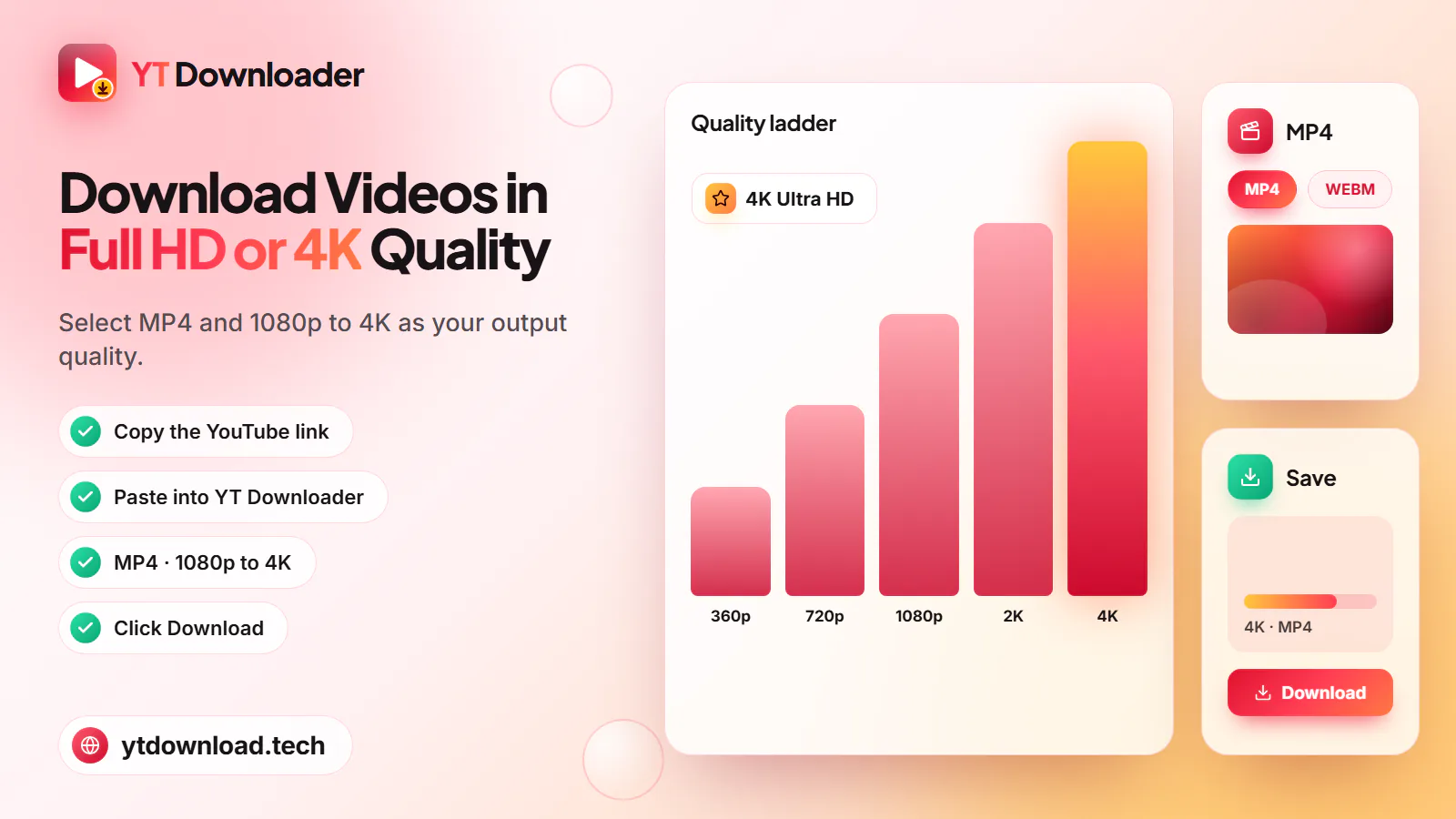
1分あたり約15〜35MB。テレビ、大きなモニター、最も鮮明な映像が欲しい編集プロジェクトに。
1分あたり約10〜20MB。ノートパソコンやタブレットで鮮明に見え、どの画質にするか迷ったときの無難な選択です。
1分あたり約5〜10MB。スマホの画面ならきれいに見え、容量不足を気にせずたくさんの動画を保存できます。
1分あたり約3〜6MB。最も小さいMP4で、講義やスライド中心の動画、遅い回線や従量制の回線での保存に向いています。
適切な利用
MP4はコピーなので、コピーに関する通常のルールが適用されます。保存してよいのは、自分でアップロードした動画、クリエイティブ・コモンズ ライセンスで公開された動画、パブリックドメインの映画、ロイヤリティフリーのクリップ、またはクリエイターがダウンロードを認めているコンテンツです。ライセンスでクレジット表記が求められている場合は、それを残してください。
他人の動画を再アップロードしたり、販売したり、自分のものとして公開したりしないでください。YouTubeの利用規約では、ダウンロードはYouTubeが許可している場合に限られており、それ以外はYouTube Premiumで公式にオフライン再生できます。YT Downloaderは独立したツールで、YouTubeやGoogleとは提携していません。
よくある質問
上の入力欄に動画のリンクを貼り付け、MP4と画質を選んでDownloadを押します。このページのMP4にはすべて音声が映像と結合済みなので、別の音声ファイルも後からの編集も必要ありません。ファイルが無音に思える場合は、VLCで開いてプレーヤー側の問題でないか確認してください。
はい、動画が1080p以上でアップロードされていればできます。画質の一覧に1080pが表示されるのは、YouTubeがその動画の1080pを持っている場合だけです。4Kと2KのMP4ダウンロードには対応していないため、4Kや1440pの動画は最大1080pで提供されます。
[共有]→[リンクをコピー]でリンクをコピーし、Safariでこのページを開いて貼り付け、MP4を選んでDownloadを押します。MP4は「ファイル」アプリの「ダウンロード」に保存されます。写真アプリで見たい場合は、ファイルを開いて共有をタップし、「ビデオを保存」を選びます。
Androidでは、Chromeが「ダウンロード」フォルダに保存し、ほとんどのギャラリーアプリでは数秒以内に「動画」や「ダウンロード」に表示されます。WindowsやMacでは、ブラウザのダウンロード先、通常は「ダウンロード」フォルダに保存されます。
古い端末はH.264の動画しか再生できないことがよくあります。YT Downloaderは、YouTubeが提供している限り各画質でH.264版を選びますが、高解像度では新しいコーデックしかない動画もあります。720pなど低めの画質を試すか、VLCで再生してみてください。
一度にはできません。変換ツールが受け付けるのは一度に1本の動画リンクです。再生リストを開き、欲しい動画のリンクを1本ずつコピーして、順番にダウンロードしてください。
映像を見たいならMP4、ポッドキャストや講義、保存する権利のある曲など音声だけが必要ならMP3を選びましょう。MP3はずっと小さく、MP4は映像と音声の両方を残せます。
動画の種類とお住まいの地域の法律によって異なります。自分でアップロードした動画や、クリエイティブ・コモンズ、パブリックドメイン、ロイヤリティフリーの動画、クリエイターが保存を認めている動画を保存するのは、一般的に問題ありません。それ以外のコンテンツのダウンロードはYouTubeの利用規約に反します。これは法的な助言ではありません。
YouTubeのリンクを貼り付けて、動画を音声付きのMP4として360p、480p、720p、1080pで保存できます。無料、アプリ不要、登録不要。

更新日