चित्र आणि आवाज एकाच फाइलमध्ये
व्हिडिओ आणि ऑडिओ ट्रॅक एकाच MP4 मध्ये जोडले जातात, त्यामुळे तो कोणत्याही प्लेअरमध्ये आवाजासह चालतो आणि वेगळ्या ऑडिओ फाइलची कधीच गरज पडत नाही.
मोफत YouTube ते MP4: आवाजासह व्हिडिओ, 1080p पर्यंत
हा YouTube ते MP4 कन्व्हर्टर YouTube व्हिडिओ किंवा Short चित्र आणि आवाजासह एकाच MP4 फाइलमध्ये 360p, 480p, 720p किंवा 1080p मध्ये सेव्ह करतो. लिंक पेस्ट करा, क्वालिटी निवडा आणि डाउनलोड दाबा; फाइल तुमच्या Downloads फोल्डरमध्ये जाते. काहीही इन्स्टॉल करायचे नाही आणि अकाउंट बनवायचे नाही.
हा YouTube ते MP4 कन्व्हर्टर YouTube व्हिडिओ किंवा Short चित्र आणि आवाजासह एकाच MP4 फाइलमध्ये 360p, 480p, 720p किंवा 1080p मध्ये सेव्ह करतो. क्वालिटी यादीत फक्त अपलोड करणाऱ्याने खरोखर दिलेले रिझोल्यूशनच दिसतात, त्यामुळे तुम्ही निवडलेला पर्याय म्हणजे व्हिडिओकडे खरोखर असलेली क्वालिटी.
MP4 हा असा व्हिडिओ फॉरमॅट आहे जो जवळपास प्रत्येक डिव्हाइस समजतो. तो iPhone वरील फोटोज, Android वरील गॅलरी, Windows Media Player आणि QuickTime अॅप्स, VLC, स्मार्ट टीव्ही आणि iMovie, CapCut, DaVinci Resolve व Premiere Pro सारख्या एडिटरमध्ये उघडतो. तुम्ही निवडलेल्या क्वालिटीत YouTube जेव्हा H.264 व्हर्जन देते, तेव्हा तुम्हाला तेच मिळते, कारण ते नवीन कोडेक्ससह अडचण येणाऱ्या जुन्या फोन आणि टीव्हीवर चालते. काहीही इन्स्टॉल करायचे नाही आणि अकाउंट बनवायचे नाही.
तुमचे स्वतःचे अपलोड, ठेवण्याची परवानगी असलेली लेक्चर्स, एडिटसाठी Creative Commons फुटेज, किंवा इंटरनेटशिवाय टप्प्याटप्प्याने फॉलो करायचे असलेले ट्युटोरियल यासाठी याचा वापर करा.

कसे वापरावे

लिंक पेस्ट करा, क्वालिटी निवडा आणि डाउनलोड दाबा; फाइल तुमच्या Downloads फोल्डरमध्ये जाते. Chrome, Safari, Firefox आणि Edge मध्ये, फोनवर किंवा कॉम्प्युटरवर, टप्पे सारखेच आहेत.
तुम्हाला काय मिळते
तुम्ही कोणतेही डिव्हाइस किंवा ब्राउझर वापरा, या पेजवरून सेव्ह केलेल्या प्रत्येक MP4 मध्ये याच मूलभूत गोष्टी असतात.

व्हिडिओ आणि ऑडिओ ट्रॅक एकाच MP4 मध्ये जोडले जातात, त्यामुळे तो कोणत्याही प्लेअरमध्ये आवाजासह चालतो आणि वेगळ्या ऑडिओ फाइलची कधीच गरज पडत नाही.
अपलोड करणाऱ्याने दिल्या असतील तरच तुम्हाला 360p, 480p, 720p किंवा 1080p दिसतात. 4K किंवा 1440p अपलोड जास्तीत जास्त 1080p मध्ये मिळतो.
MP4 iPhone, iPad, Android, Windows, Mac, Linux आणि Chromebook वर, तसेच बहुतेक स्मार्ट टीव्ही आणि USB मीडिया प्लेअरवर उघडतो.
फाइल आधी दुसऱ्या फॉरमॅटमध्ये कन्व्हर्ट न करता थेट iMovie, CapCut, DaVinci Resolve किंवा Premiere Pro मध्ये टाका.
पैसे, अकाउंट किंवा ईमेल पत्ता नाही. MP4 मध्ये मूळ चित्र तसेच राहते, फ्रेममध्ये कोणताही लोगो किंवा मजकूर जोडला जात नाही.
watch लिंक, youtu.be शॉर्ट लिंक, मोबाइल लिंक किंवा Shorts लिंक पेस्ट करा. Shorts उभ्या MP4 फाइल्स म्हणून सेव्ह होतात.
क्वालिटी विरुद्ध फाइल साइज
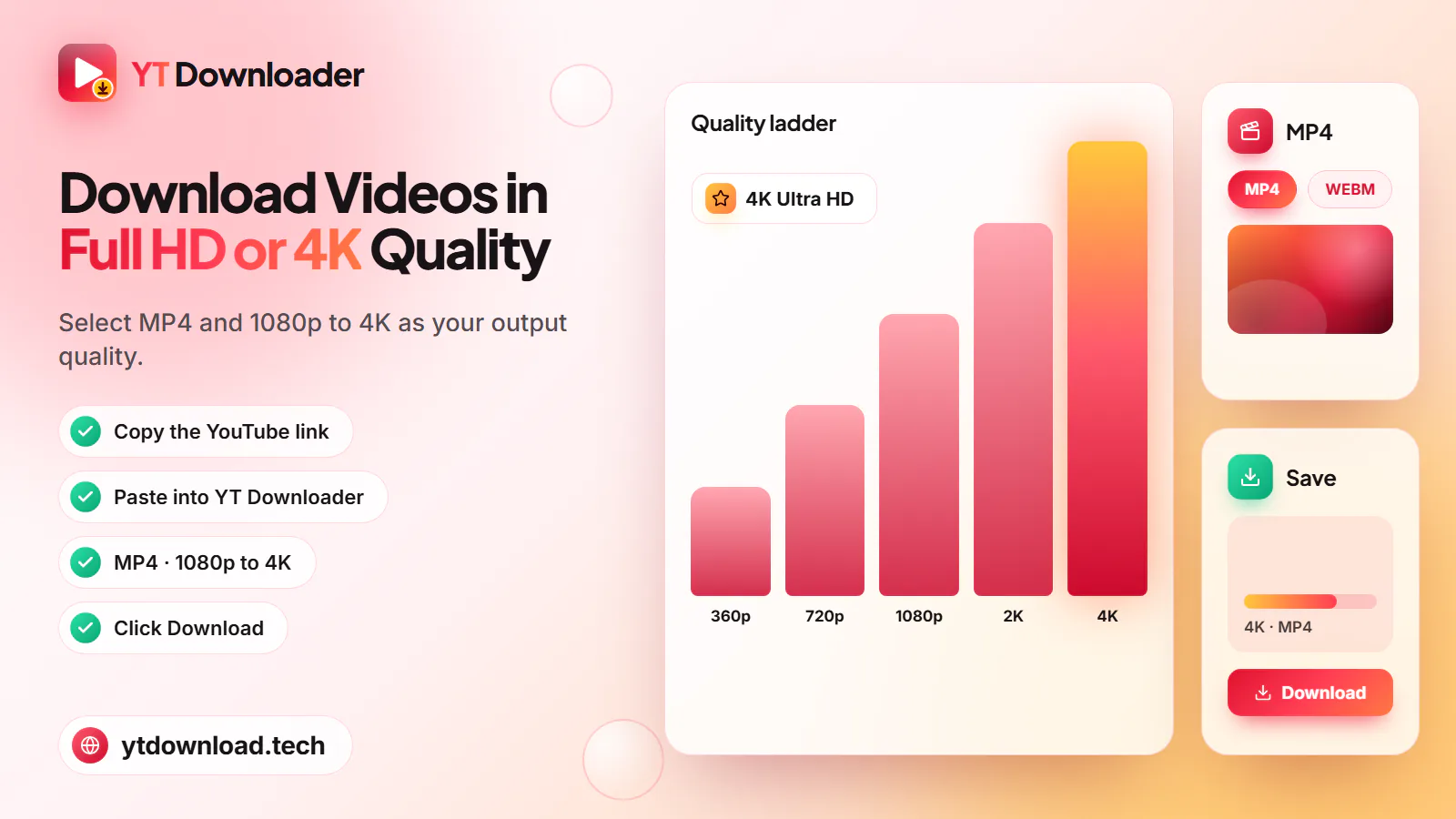
जास्त रिझोल्यूशन मोठ्या स्क्रीनवर अधिक स्पष्ट दिसते, पण स्टोरेज लवकर भरते. खालील साइज एका मिनिटाच्या व्हिडिओसाठी अंदाजे आकडे आहेत; वेगवान अॅक्शन आणि तपशीलवार दृश्यांच्या फाइल्स बोलणाऱ्या व्यक्तीच्या किंवा स्लाइड्सच्या व्हिडिओपेक्षा मोठ्या असतात.
दर मिनिटाला साधारण 15 ते 35 MB. टीव्ही, मोठे मॉनिटर आणि एडिटिंग प्रोजेक्टसाठी निवडा, जिथे उपलब्ध सर्वात स्पष्ट चित्र हवे असते.
दर मिनिटाला साधारण 10 ते 20 MB. लॅपटॉप आणि टॅबलेटवर स्पष्ट, आणि कोणती क्वालिटी निवडावी हे नक्की नसेल तेव्हा योग्य डीफॉल्ट पर्याय.
दर मिनिटाला साधारण 5 ते 10 MB. फोन स्क्रीनवर चांगले दिसते आणि जागा कमी न पडता अनेक व्हिडिओ ठेवता येतात.
दर मिनिटाला साधारण 3 ते 6 MB. सर्वात लहान MP4, लेक्चर, स्लाइड प्रेझेंटेशन आणि हळू किंवा मर्यादित डेटाच्या कनेक्शनवर सेव्ह करण्यासाठी योग्य.
योग्य वापर
MP4 ही एक कॉपी आहे, त्यामुळे कॉपींबद्दलचे नेहमीचे नियम लागू होतात. तुमचे स्वतःचे अपलोड, Creative Commons लायसन्सखाली प्रसिद्ध झालेले व्हिडिओ, पब्लिक डोमेन चित्रपट आणि रॉयल्टी-फ्री क्लिप्स, किंवा क्रिएटरने डाउनलोड करण्याची परवानगी दिलेला कंटेंट सेव्ह करा, आणि लायसन्सने सांगितल्यास क्रेडिट कायम ठेवा.
इतरांचे व्हिडिओ पुन्हा अपलोड करू नका, विकू नका किंवा स्वतःचे म्हणून दाखवू नका. YouTube च्या अटी डाउनलोड करणे फक्त YouTube परवानगी देते अशा प्रकरणांपुरते मर्यादित ठेवतात, आणि इतर सर्व गोष्टींसाठी YouTube Premium अधिकृत ऑफलाइन पाहण्याची सोय देते. YT Downloader हे एक स्वतंत्र टूल आहे आणि त्याचा YouTube किंवा Google शी कोणताही संबंध नाही.
प्रश्न
वर व्हिडिओची लिंक पेस्ट करा, MP4 आणि क्वालिटी निवडा, आणि डाउनलोड दाबा. या पेजवरील प्रत्येक MP4 मध्ये ऑडिओ आधीच चित्राशी जोडलेला असतो, त्यामुळे वेगळ्या ऑडिओ फाइलची किंवा नंतर एडिटिंगची गरज नाही. फाइलमध्ये आवाज नाही असे वाटल्यास, प्लेअरची समस्या नाही ना हे पाहण्यासाठी ती VLC मध्ये उघडा.
हो, व्हिडिओ 1080p किंवा त्याहून जास्त रिझोल्यूशनमध्ये अपलोड झाला असेल तर. त्या व्हिडिओसाठी YouTube कडे 1080p असेल तरच क्वालिटी यादीत ते दिसते. 4K किंवा 1440p अपलोड जास्तीत जास्त 1080p मध्ये मिळतो, कारण 4K आणि 2K MP4 डाउनलोड उपलब्ध नाहीत.
शेअर आणि लिंक कॉपी करा वापरून लिंक कॉपी करा, हे पेज Safari मध्ये उघडा, लिंक पेस्ट करा, MP4 निवडा आणि डाउनलोड दाबा. MP4 Files अॅपमध्ये Downloads खाली येतो. तो फोटोजमध्ये पाहण्यासाठी फाइल उघडा, शेअर वर टॅप करा आणि Save Video निवडा.
Android वर Chrome त्या Downloads फोल्डरमध्ये सेव्ह करतो, आणि बहुतेक गॅलरी अॅप्स काही सेकंदांत त्या Videos किंवा Downloads खाली दाखवतात. Windows आणि Mac वर त्या तुमच्या ब्राउझरच्या डाउनलोड लोकेशनमध्ये जातात, सहसा Downloads फोल्डर.
जुनी डिव्हाइसेस बऱ्याचदा फक्त H.264 व्हिडिओ चालवतात. YouTube देत असेल तेव्हा YT Downloader प्रत्येक क्वालिटीत H.264 व्हर्जन निवडतो, पण काही व्हिडिओ जास्त रिझोल्यूशनवर फक्त नवीन कोडेक्समध्येच येतात. 720p सारखी कमी क्वालिटी वापरून पाहा, किंवा फाइल VLC मध्ये चालवा.
एकाच वेळी नाही. कन्व्हर्टर एका वेळी एकच व्हिडिओ लिंक घेतो. प्लेलिस्ट उघडा, हव्या असलेल्या प्रत्येक व्हिडिओची लिंक कॉपी करा आणि ते एकामागून एक डाउनलोड करा.
चित्र पाहायचे असेल तेव्हा MP4 निवडा, आणि फक्त आवाज हवा असेल तेव्हा MP3, जसे की तुम्हाला ठेवण्याचा हक्क असलेले पॉडकास्ट, लेक्चर किंवा गाणे. MP3 खूप लहान असतो, तर MP4 मध्ये चित्र आणि ऑडिओ दोन्ही राहतात.
ते व्हिडिओवर आणि तुम्ही जिथे राहता तिथल्या कायद्यावर अवलंबून आहे. तुमचे स्वतःचे अपलोड किंवा Creative Commons, पब्लिक डोमेन किंवा रॉयल्टी-फ्री व्हिडिओ, किंवा क्रिएटरने ठेवायची परवानगी दिलेले व्हिडिओ सेव्ह करणे सामान्यतः ठीक असते. इतर कंटेंट डाउनलोड करणे YouTube च्या अटींच्या विरोधात आहे. हा कायदेशीर सल्ला नाही.
YouTube लिंक पेस्ट करा आणि व्हिडिओ आवाजासह 360p, 480p, 720p किंवा 1080p मध्ये MP4 म्हणून सेव्ह करा. मोफत, अॅप नाही, साइन-अप नाही.

अपडेट केले